*KMail은 KDE에서 만든 다기능 메일 클라이언트이다. KMail을 사용하면 백그라운드 이메일 알림 기능을 사용할 수 있다. 즉, KMail이 종료된 상태에서도 새로운 이메일이 도착한 경우 이메일 알림을 받을 수 있다. 그러면 KMail에 네이버 메일을 설정해 보자.
(1) 네이버 메일의 2단계 인증 번호를 알기 위해 네이버 홈에서 '네이버ID'를 클릭한다.

(2) '보안설정'에서 '2단계 인증'의 '관리'를 클릭한다.

(3) '종류선택'을 'KMail'로 하고 '생성하기' 버튼을 클릭해서 비밀번호를 생성한다.

(4) Discover에서 KMail을 검색한 후, KMail을 설치한다.
(5) '설정 > 계정 추가' 메뉴를 클릭한다. 그러면 '계정 마법사'가 실행된다. 전체 이름, 이메일 주소, 암호를 설정한 다음 '다음' 버튼을 클릭한다. (암호는 네이버의 '2단계 인증 암호'를 사용한다.)
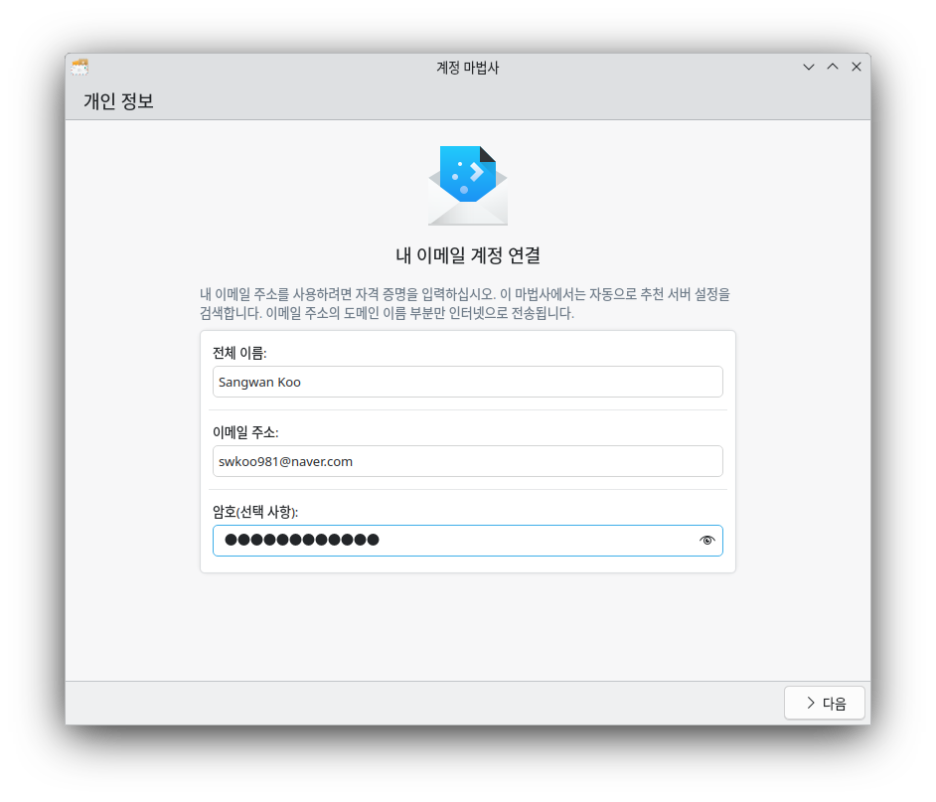
(6) '사용 가능한 설정'을 '수동 설정'으로 해서 다음 단계로 넘어간다.

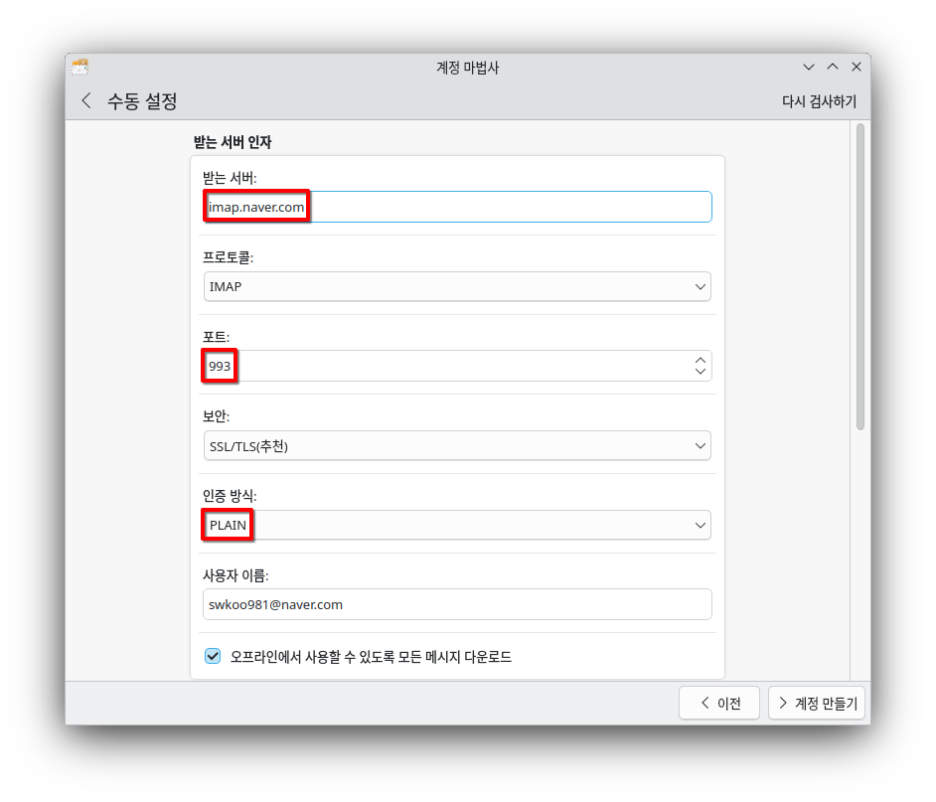
(7) 이 단계에서는 아래와 같은 중요한 설정을 한 다음, '계정 만들기' 버튼을 클릭하여 설정을 종료한다.
|
받는 서버 : imap.naver.com
포트 : 993
인증방식 : PLAIN
|
(8) 메인 창으로 돌아오면 'IMAP 계정'이라는 계정이 생긴 것을 확인할 수 있다.

(9) 계정 이름을 변경하기 위해 '설정 > KMail 설정' 메뉴를 클릭한 후 '수신' 탭으로 이동한다. '수신 계정'중에 'IMAP 계정' 계정을 선택한 후 '수정' 버튼을 클릭한다.

(10) '계정 이름'을 '네이버 메일'로 변경하고 '자동 확인 시간 간격'을 '5분'으로 설정한다.

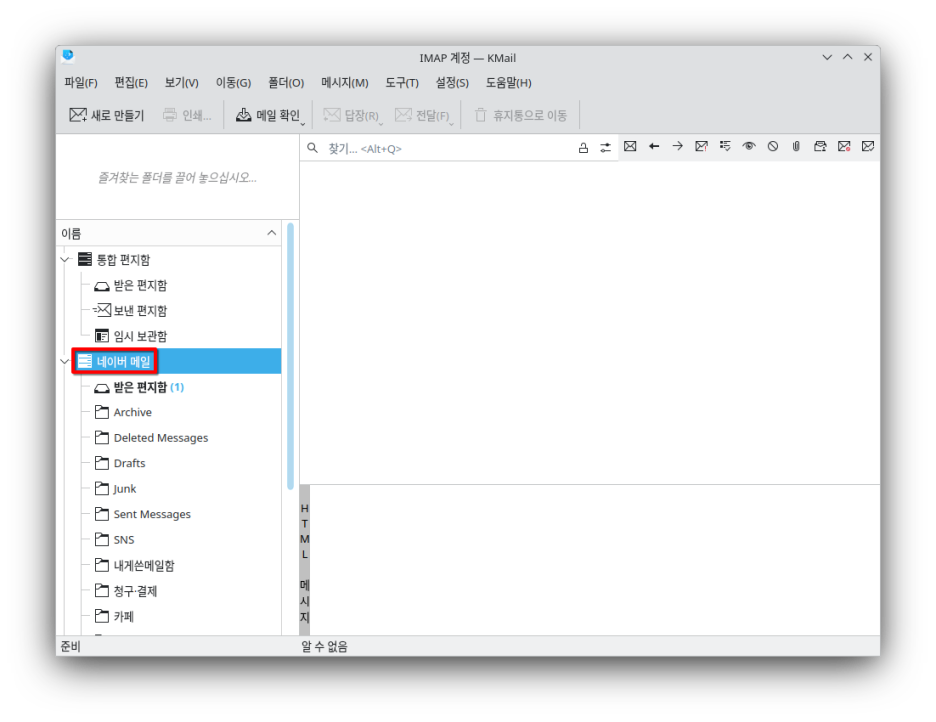
(11) 메인 창으로 돌아오면 '네이버 메일'이 설정된 것을 확인할 수 있다.
(12) HTML로 전송된 이메일을 보려면 '설정 > KMail 설정 > 보안' 섹션으로 이동해 가서 다음과 같이 옵션을 체크해 준다.

'쿠분투' 카테고리의 다른 글
| Kubuntu(ubuntu)에서 사용에 필요한 명령어 모음 (0) | 2025.11.19 |
|---|---|
| KDE Plasma의 '기본 앱' 기능에 대해 알아보자 (0) | 2025.11.19 |
| 쿠분투(Kubuntu)의 클립보드 기능을 담당하는 Klipper 사용하기 (0) | 2025.11.11 |
| 쿠분투(Kubuntu)에 날씨 설정을 해보자 (0) | 2025.11.11 |
| KDE Plasma를 6.4.5 버전에서 6.5 버전으로 업그레이드하기 (0) | 2025.11.11 |