*본 글은 Gemini를 활용해 작성하였습니다.
*라즈베리파이에 원격 접속할 때 TigerVNC가 막히는 경우에 사용할 수 있게 x11vnc로 접속하는 방법에 대해 알아보자.
(1) 라즈베리파이 장치에 ssh로 원격으로 접속한다.
|
ssh <사용자 이름>@192.168.0.32
|
(2) 다음과 같이 필수 패키지를 설치한다.
|
sudo apt install xvfb x11vnc
|
(3) 비밀번호를 설정하여 저장한다. 같은 비밀번호를 두 번 입력해야 한다.
|
x11vnc -storepasswd
|
(4) 라즈베리파이의 터미널에서 다음과 같이 입력한다. 명령어 끝에 붙이는 & 기호는 해당 명령어를 '백그라운드(Background)'에서 실행하라는 의미이다.
1) 가상 바탕화면을 만든다. (1920x1080 해상도, 24비트 색상)
|
Xvfb :2 -screen 0 1920x1080x24 &
|
2) 해당 가상 화면에 데스크톱 환경(xfce4)를 올린다.
|
DISPLAY=:2 startxfce4 &
|
3) 그 화면을 외부로 송출할 x11vnc를 실행한다.
|
x11vnc -display :2 -usepw -forever -shared -rfbport 5900 &
|
*한 줄의 명령어로 실행시키려면 다음과 같이 입력한다. Xvfb와 xfce4가 완전히 로드되기 전에 x11vnc가 실행되면 디스플레이를 찾지 못해 오류가 날 수 있으므로, 중간에 약간의 대기 시간(sleep)을 주는 것이 안정적이다.
|
Xvfb :2 -screen 0 1920x1080x24 & sleep 2; DISPLAY=:2 startxfce4 & sleep 2; x11vnc -display :2 -usepw -forever -shared -rfbport 5900 &
|
(5) Discover에서 원격 접속 프로그램인 리미너(Remmina)를 다운로드해서 실행한다. 윈도우 환경에서는 UltraVNC Viewer를 사용하면 된다.

(6) 주소는 192.168.0.32 를 사용하고 포트는 지정할 필요가 없다.
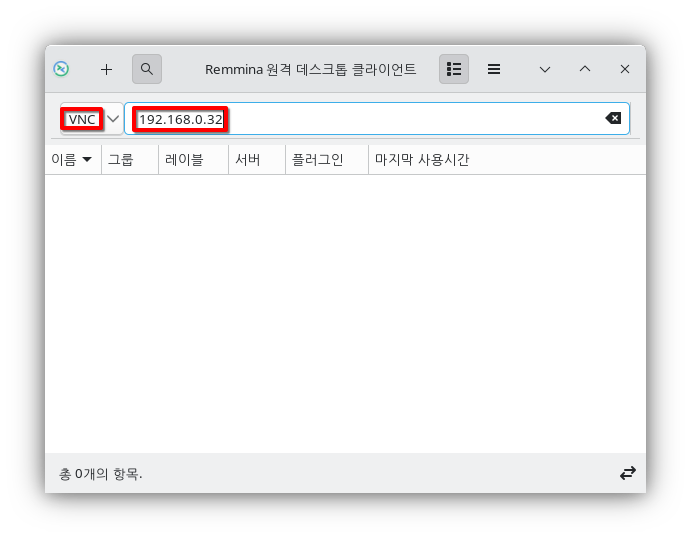
(7) 리미너(Remmina)를 통해서 라즈베리파이에 접속한 화면은 다음과 같다.
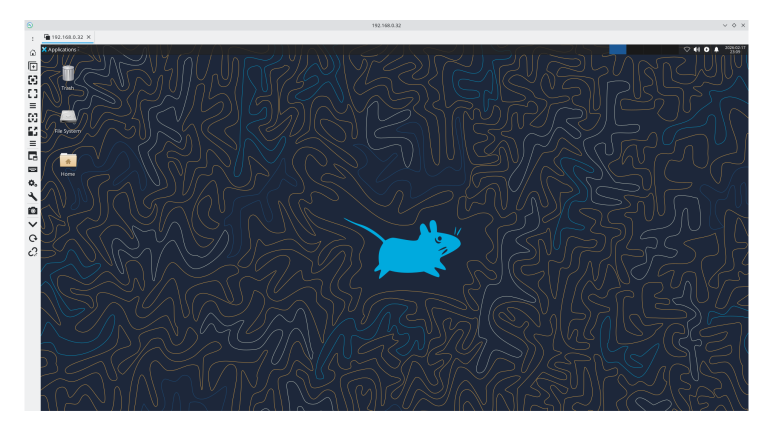
(8) 검은 화면이 떠서 xfce4 화면이 나타나지 않으면 라즈베리파이를 리부팅해본다.
|
sudo reboot
|
'웹서버' 카테고리의 다른 글
| 라즈베리파이에 Nginx와 워드프레스 설정을 하자 (0) | 2026.04.30 |
|---|---|
| 라즈베리파이 4B를 오버클록하는 방법 (0) | 2026.03.12 |
| 라즈베리파이에 웹서버를 설치하자 (1) | 2026.03.12 |