Prowlarr는 홈 서버 및 미디어 자동화(가 가득한 세상)의 필수 유틸리티로 자리 잡은 인덱서(Indexer) 통합 관리 도구이다. 주요 핵심 기능은 다음과 같다.
- Arr 앱과의 완벽한 동기화: Sonarr, Radarr, Lidarr, Readarr 등과 직접 연동되어, Prowlarr에서 인덱서를 추가·수정·삭제하면 다른 앱에도 즉시 반영된다.
- 인덱서 프록시 및 태그 관리: 특정 인덱서에 프록시(Proxy)를 적용하거나 태그를 지정하여, 특정 앱(예: Sonarr)에는 특정 인덱서만 동기화되도록 세부 제어가 가능하다.
- 성능 및 통계 제공: 인덱서별 검색 성공률, 응답 시간, 에러 로그 등을 시각적인 그래프와 통계로 제공하여 상태가 좋지 않은 사이트를 쉽게 걸러낼 수 있다.
- 가볍고 빠른 성능: .NET 기반으로 제작되어 기존의 Jackett 등에 비해 리소스 소모가 적고, 구동 속도가 매우 빠릅니다. Docker 환경에서도 매우 안정적으로 돌아간다.
(1) Prowlarr를 설치하기 전에 먼저 snap으로 docker를 설치한다.
|
sudo snap install docker
|
(2) docker가 로컬 PC에서 자동으로 실행되고 있는지 확인한다. snap으로 설치된 docker는 설치 직후 기본적으로 자동 실행(Enable) 설정이 되어 있다
|
sudo snap services docker
|
(3) sudo없이 docker를 사용하기 위해 사용자 그룹에 추가한다. 그 다음 리부팅한다.
|
sudo addgroup --system docker
sudo usermod -aG docker $USER
newgrp docker
|
(4) 터미널에서 다음과 같이 입력해서 폴더를 생성하고 이동한다.
|
mkdir -p ~/docker/prowlarr/config
cd ~/docker/prowlarr
|
(5) 편집기로 설정 파일을 작성해서 저장한다.
|
kate docker-compose.yml
|
(6) 설정 파일은 첨부한 문서를 이용하면 된다.
|
version: "3"
services:
prowlarr:
image: lscr.io/linuxserver/prowlarr:latest
container_name: prowlarr
environment:
- PUID=1000 # 유저 ID (기본값 보통 1000, id 명령어로 확인 가능)
- PGID=1000 # 그룹 ID (기본값 보통 1000)
- TZ=Asia/Seoul # 시간대 설정
volumes:
- ./config:/config # 1단계에서 만든 폴더와 컨테이너 내부 연결
ports:
- 9696:9696 # [호스트 포트]:[컨테이너 내부 포트]
restart: unless-stopped
|
(7) 아래 명령어를 입력해 'Prowlarr' 컨테이너를 백그라운드로 실행한다.
|
docker compose up -d
|
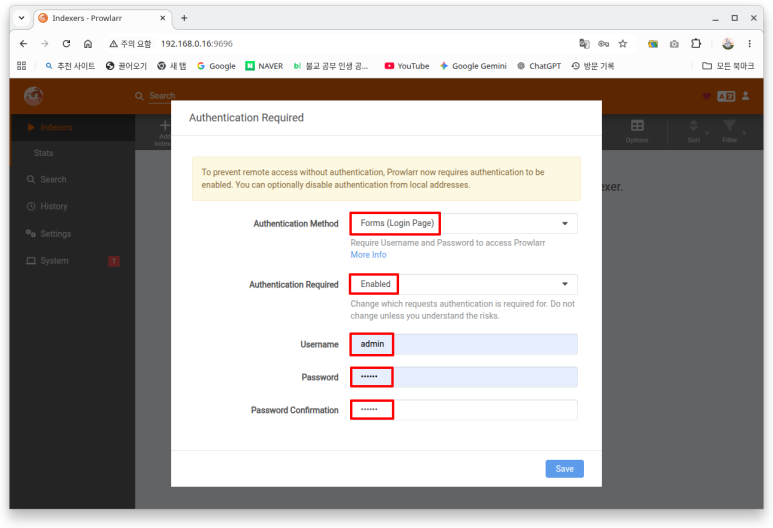
(8) '내부 IP주소:9696'으로 Prowlarr에 접속한 뒤, 인증을 위해 다음과 같이 설정한다.
*Authentication Method : Form (Login Page)
*Authentication Required : Enabled
*Username 과 Password는 임의로 설정한다.
(9) 처음 화면은 인덱서가 없으므로 새로운 인덱서를 추가해야 한다는 메시지가 나타난다. 'Add New Indexer' 버튼을 클릭한다.
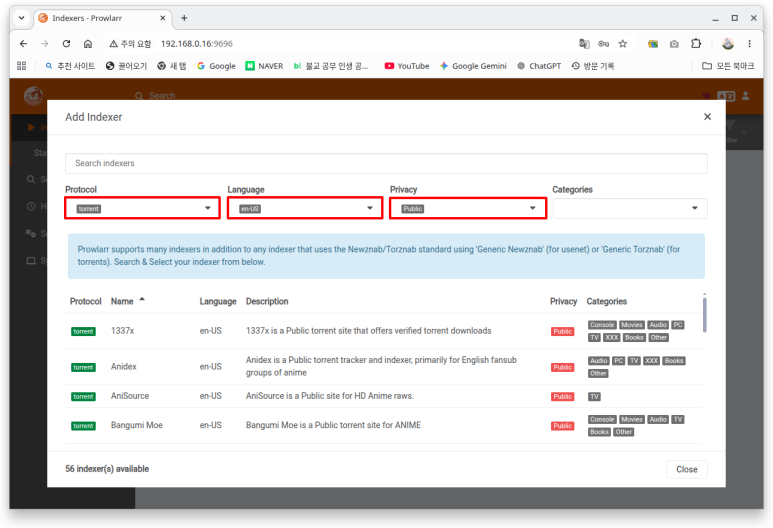
(10) 'Protocol'로 'torrent'를 선택하고, 'Language'를 'en-US'로 하고 'Privacy'로 'Public'을 선택한다. 'Categories'는 사용자의 취향에 맞게 선택하면 된다.
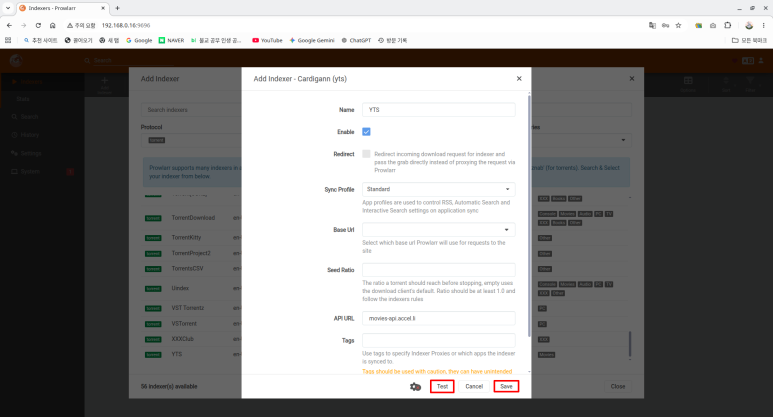
(11) 여러 인덱서 중에 임의로 YTS를 선택해서 클릭한다.

(12) 'Test' 버튼을 클릭해서 녹색 체크 표시가 나타나면 지금 연결이 가능하다는 뜻이다. 'Save' 버튼을 클릭한다.
(13) 'qBittorrent'과 'Prowlarr'를 연동하기 위해 Discover에서 'qBittorrent'를 설치한다.
(14) '도구 > 환경설정 > WebUI'로 이동해서 최상단에 있는 '웹 인터페이스 (원격 제어)'를 활성화한다. 그리고 '사용자 이름'과 '암호'를 임의로 설정한다.

(15) qBittorrent 설정을 위해 Prowlarr의 'Settings > Download Clients'로 이동한다. 그리고 '+' 버튼을 클릭한다.

(16) Download Client로 qBittorrent를 선택한 후, 나타난 창에서 Host로 현재 PC의 IP 주소를 입력하고, Username과 Password로 qBittorrent에서 설정한 Username과 Password를 입력한다.

(17) 다음과 같이 방화벽을 설정해 8080 포트를 열어준다.
|
sudo ufw allow 8080/tcp
|
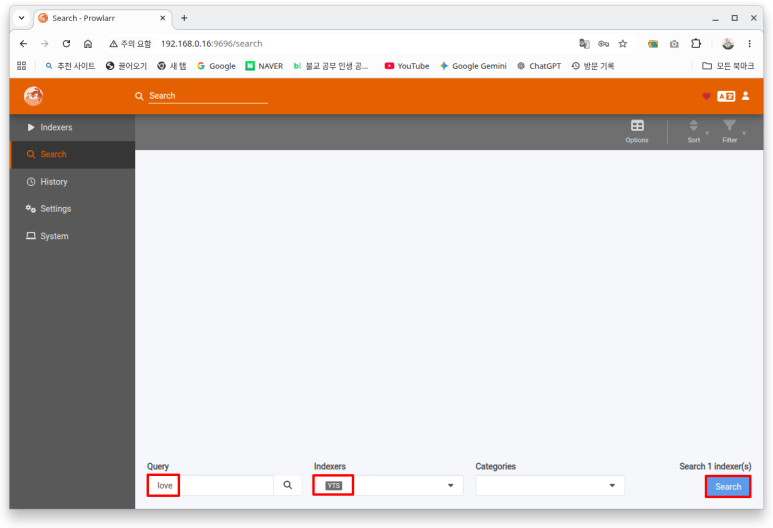
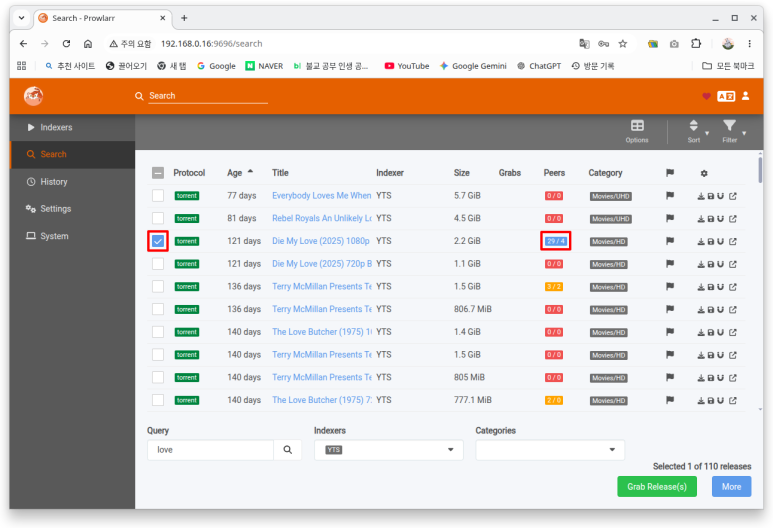
(18) 'Prowlarr'의 메인 창에 있는 Search 섹션을 클릭하면 다음과 같은 창이 나타나는 데 'Query'로 'love'로 하고 'Indexer'로 앞에서 저장한 'YTS'를 선택하면 검색이 진행된다.
(19) 검색된 목록에서 'Peers' 가 높은 제목을 체크한 후 'Grab release(s)' 버튼을 누른다.
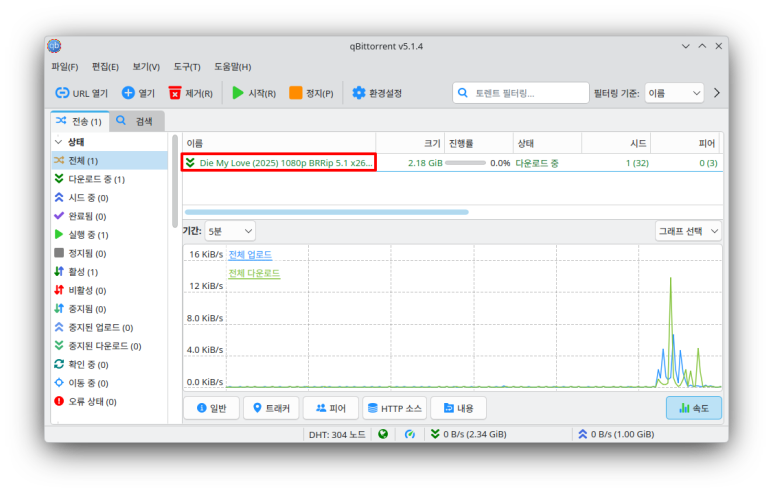
(20) 그러면 qBittorrent에 해당 파일이 연동되어 다운로드가 시작된다.
'쿠분투' 카테고리의 다른 글
| Liquid Glass-macOS Widgets for KDE로 일정을 관리하자 (0) | 2026.07.15 |
|---|---|
| 큐빗토렌트(qBittorrent)에서 검색 기능을 사용하자 (0) | 2026.07.15 |
| Chrome Remote Desktop으로 원격 접속하기 (0) | 2026.06.24 |
| 쿠분투(Kubuntu)에서 OpenClaw를 이용해 개인 비서를 두자 (0) | 2026.06.24 |
| AppImage가 실행이 안될 때 해결 방법 (0) | 2026.06.24 |