*본 글은 ChatGPT와 Gemini를 활용하여 작성하였습니다.
*GNOME Disk Utility는 리눅스에서 하드디스크, SSD, USB 등의 저장장치를 관리할 수 있는 그래픽 도구이다. 디스크의 파티션을 확인하고 생성·삭제하거나 파일시스템을 포맷할 수 있으며, 디스크 마운트와 파티션 관리도 간편하게 할 수 있다. 또한 디스크의 SMART 상태 확인, 디스크 이미지 생성 및 복원, 파티션 복구와 같은 기능도 제공한다. 복잡한 터미널 명령어를 사용하지 않고 저장장치를 관리할 수 있다는 것이 장점이다.
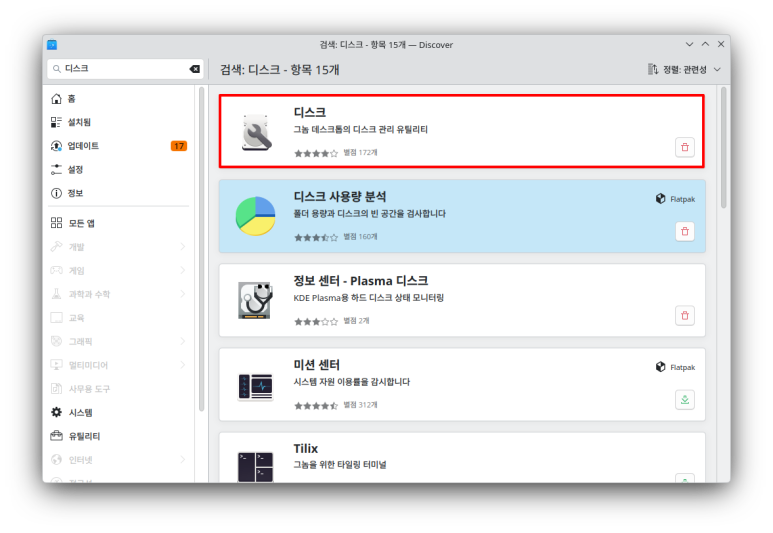
(1) Discover를 열고 '디스크'를 검색해 '디스크'를 설치한 후, Alt+F2키를 눌러 KRunner에서 disks를 검색해 실행한다.
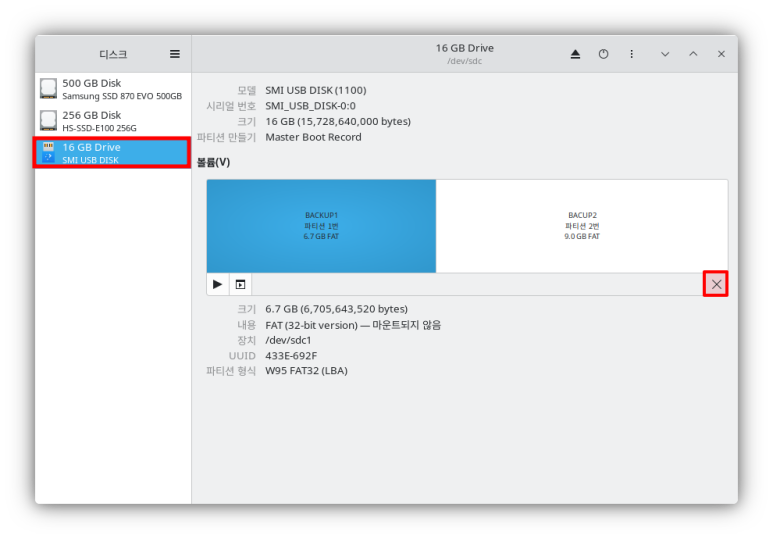
(2) USB 전체를 여러 파티션으로 새로 나누려면 왼쪽 디스크 목록에서 USB 드라이브를 정확히 선택한 후, X 버튼을 클릭하여 기존 파티션을 먼저 삭제한다.
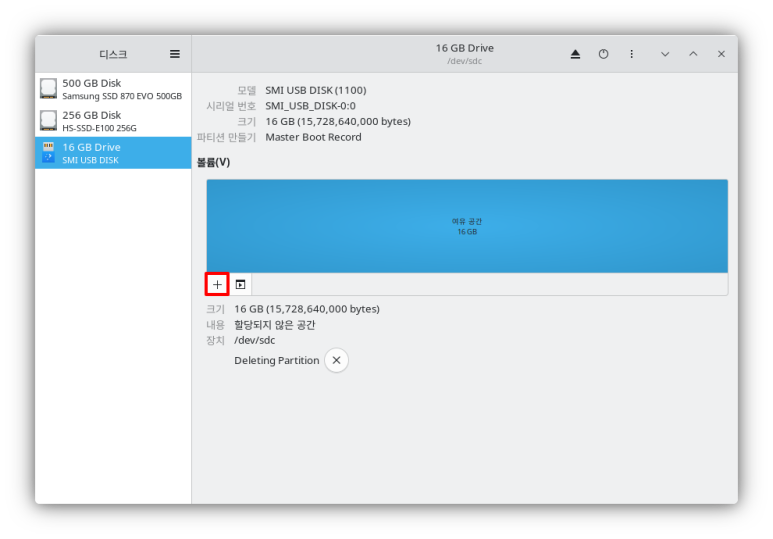
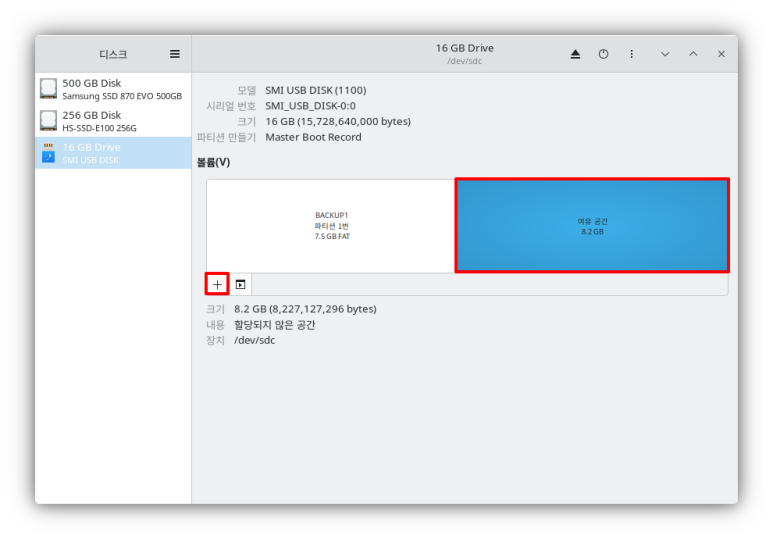
(3) USB 전체가 여유 공간으로 표시되면 새로운 파티션을 추가하기 위해 + 버튼을 클릭한다.
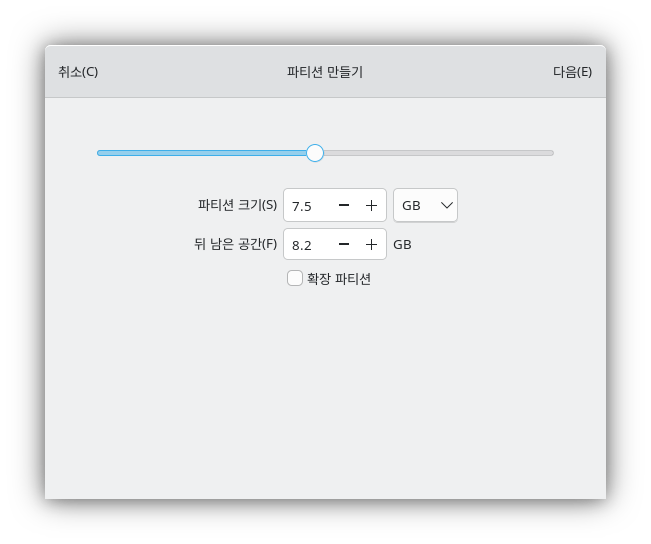
(4) 슬라이더를 조절하거나 용량을 직접 입력하여 첫 번째 파티션에 할당할 크기를 정한 후, '다음'을 클릭한다.
(5) 파티션 이름(볼륨 이름)을 지정하고 파일 시스템 형식을 선택한 뒤 생성한다. 하단의 '기타'를 선택하면 좀 더 다양한 '형식'을 설정할 수 있다.
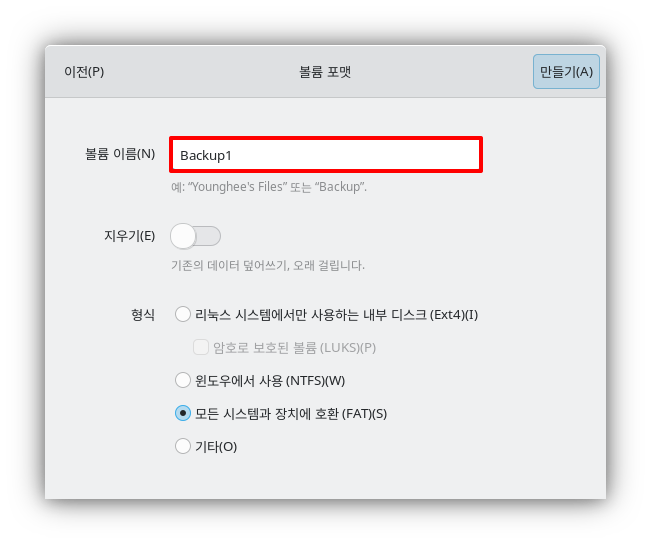
(6) 첫 번째 파티션이 생성되었으면 남아있는 '여유 공간'을 클릭한 후, 다시 + 버튼을 클릭한다. 그리고 마찬가지 작업을 반복하여 두 번째 파티션을 생성한다.
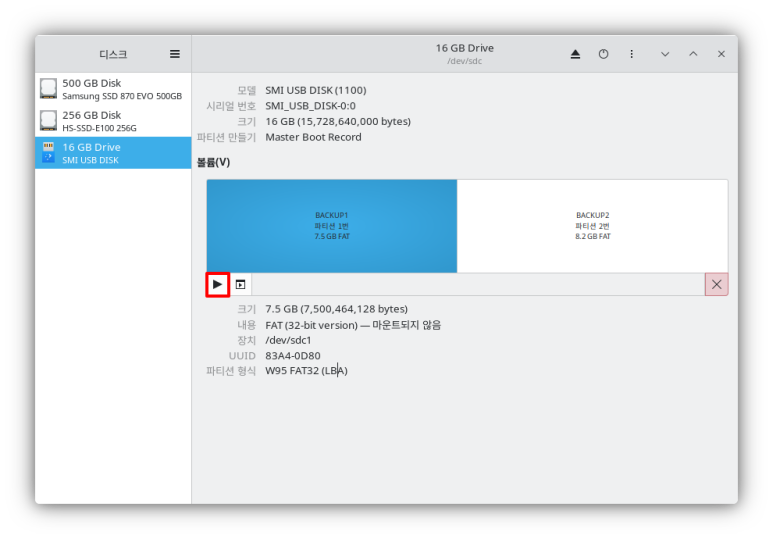
(7) 볼륨 블록 영역에 지정한 크기와 파일 시스템 유형으로 나눠진 여러 파티션들이 나란히 표시되고, 각 파티션을 선택했을 때 마운트 버튼(▶ 아이콘)이 정상적으로 활성화되면 작업이 완료된 것이다
* 중요한 점은 USB의 "포맷"과 "파티션"은 별개의 작업이라는 것이다.
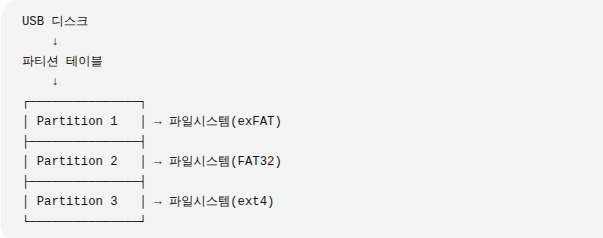
따라서 USB 전체를 포맷하는 것과 USB를 여러 파티션으로 나누는 것은 다른 작업이고, USB를 전체를 포맷해서 파티션 테이블을 만들려면 오른쪽 상단에 있는 세 줄 아이콘을 클릭해서 '디스크 포맷'을 선택하여야 한다.
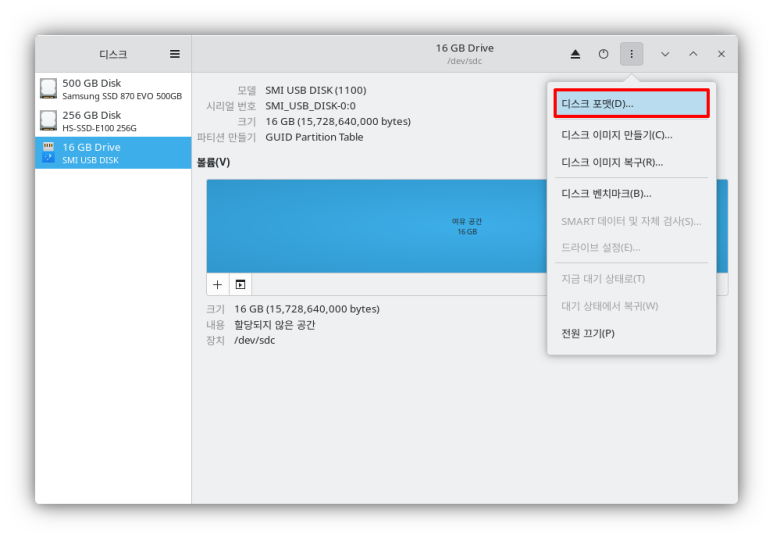
디스크 포맷 후 앞에서 적은 것처럼 + 버튼을 클릭하여 새로 파티션을 만들면 된다.
'쿠분투' 카테고리의 다른 글
| 쿠분투(Kubuntu)의 앱 충돌 문제의 해결 방법 (0) | 2026.09.30 |
|---|---|
| Real-Debrid로 영화 파일을 다운로드하자 (0) | 2026.09.30 |
| Advanced separator 위젯으로 패널의 위젯을 구분하자 (0) | 2026.09.19 |
| Syncthing으로 PC와 스마트폰을 동기화하자 (0) | 2026.09.19 |
| Save Desktop으로 KDE Plasma 데스크톱 환경을 백업하자 (0) | 2026.09.07 |