1) 왼쪽 상단 패널 만들기
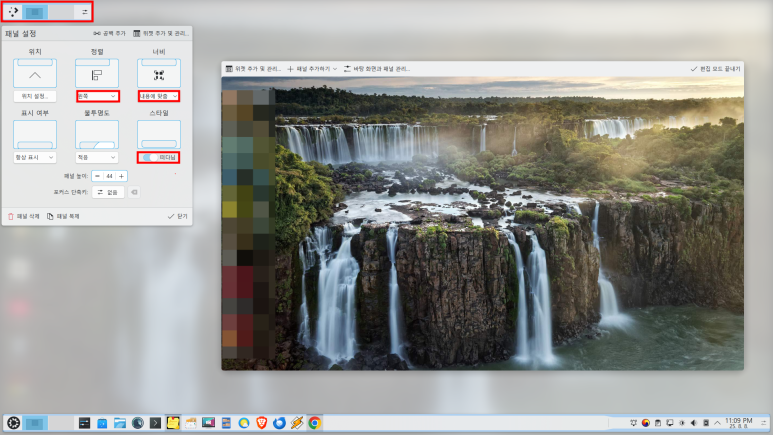
(1) 바탕화면에서 마우스 오른쪽 버튼을 클릭한 후 '편집 모드 들어가기'를 선택한다.
(2) 왼쪽 상단에 '패널 추가하기'를 클릭한 후 드롭 다운 메뉴에서 '기본 패널'을 선택한다.

(3) 처음에는 패널이 상단에 위치되므로 위치 조정을 할 필요가 없다. 패널을 마우스로 한 번 클릭하면 패널 설정창의 뜬다. 패널 설정에서 '정렬'을 '왼쪽', '너비'를 '내용에 맞춤', 스타일을 '떠다님'으로 설정한 다음 불필요한 아이콘들을 클릭해서 삭제한다.
2) 가운데 상단 패널 만들기
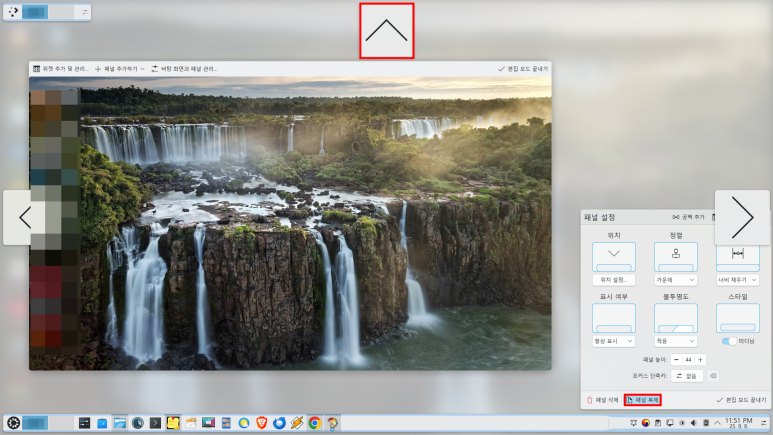
(1) 바탕화면에서 마우스 오른쪽 버튼을 클릭한 후 '편집 모드 들어가기'를 선택한다.
(2) 아래에 있는 패널을 클릭한 후 오른쪽 하단에 있는 '패널 설정' 창에서 '패널 복제'를 선택한다. 그리고 상단을 가리키는 화살표를 클릭하면 상단에 하단의 패널이 복제되어 상단에 나타난다.
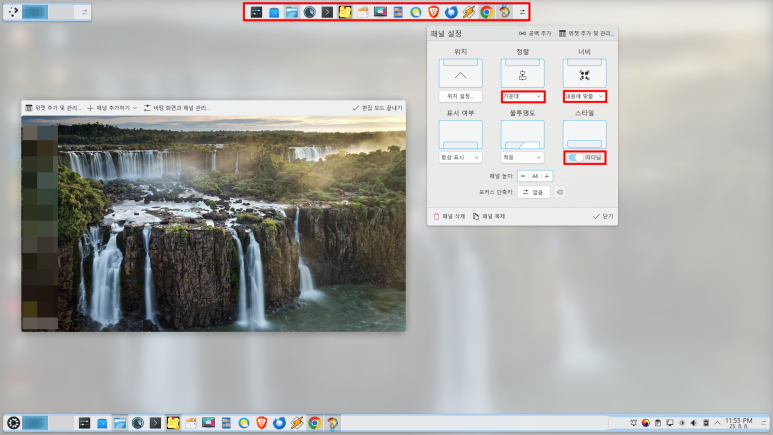
(3) 가운데 상단 패널을 마우스로 한 번 클릭하면 패널 설정창의 뜬다. 패널 설정에서 '정렬'을 '가운데', '너비'를 '내용에 맞춤', 스타일을 '떠다님'으로 설정한 다음 불필요한 아이콘들을 클릭해서 삭제한다.
3) 오른쪽 상단 패널 만들기
(1) 바탕화면에서 마우스 오른쪽 버튼을 클릭한 후 '편집 모드 들어가기'를 선택한다.
(2) 왼쪽 상단에 '패널 추가하기'를 클릭한 후 드롭 다운 메뉴에서 '빈 패널'을 선택한다.

(3) '빈 패널'을 마우스로 클릭한 후 '패널 설정' 창에서 '위치 설정' 버튼을 클릭한다. 화살표가 나타나면 상단 화살표를 클릭하여 상단에 '빈 패널'을 위치시킨다.

(4) 패널을 마우스로 클릭한 후 '패널 설정' 창에서 '정렬'을 '오른쪽'으로, '너비'를 '내용에 맞춤'으로, '스타일'을 '떠다님'으로 설정한다.
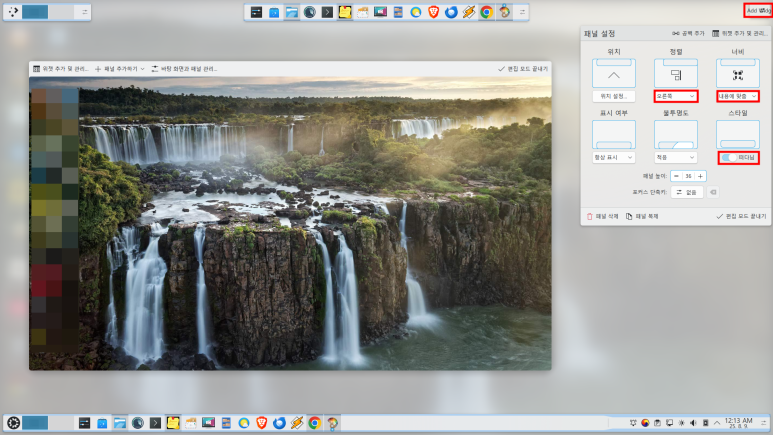
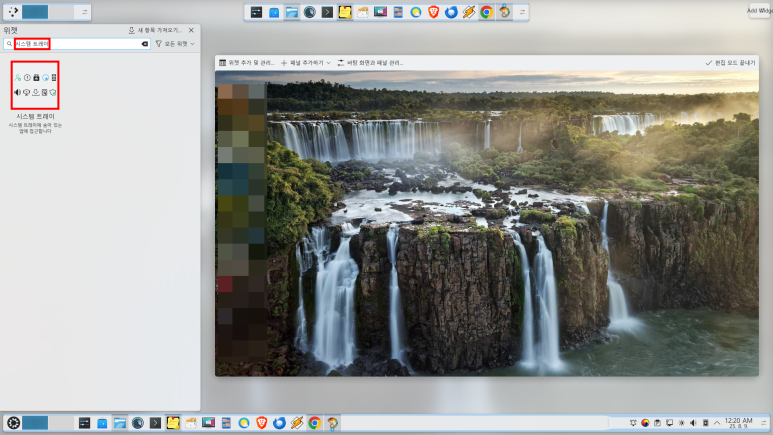
(5) 편집 모드를 종료한 후 오른쪽 상단 패널의 'Add Widget'을 클릭한 다음, '시스템 트레이'를 검색해 위젯을 설치한다.
(6) 오른쪽 상단 패널을 마우스 오른쪽 버튼을 클릭해서 '위젯 추가 및 관리' 메뉴를 선택한 후 '디지털 시계'를 검색해 해당 위젯을 추가한다.
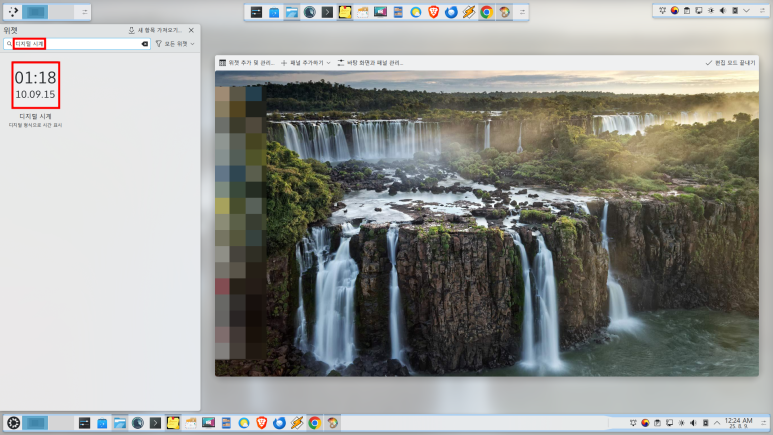
*최종적으로 만들어진 3개의 상단 패널은 다음과 같다.

*3개의 하단 패널을 만들려면 기존의 하단 패널을 삭제하고 상단 패널을 하단으로 내리면 된다.
'쿠분투' 카테고리의 다른 글
| 쿠분투(Kubuntu)에서 Vrew를 실행시키는 방법 (2) | 2025.08.14 |
|---|---|
| 쿠분투(Kubuntu)에서 Panel colorizer로 패널을 아름답게 꾸미자 (2) | 2025.08.14 |
| 쿠분투(Kubuntu)에서 배경 화면을 매일 Bing Wallpaper로 변경하자 (0) | 2025.08.09 |
| Kodi를 창모드로 전환해서 지상파 방송 보기 (2) | 2025.08.08 |
| KDE Connect를 이용해 스마트폰에서 PC로 원격 음성 입력하기 (0) | 2025.06.28 |


