(1) 패널을 마우스 오른쪽 버튼을 클릭한 후 '위젯 추가 및 관리' 메뉴를 선택한다.
(2) Panel colorizer를 검색해 기존의 Panel colorizer를 삭제한다. (바로 삭제가 되지 않으므로 잠시 기다려야 한다.)
(3) 다음 링크를 방문하여 최신 버전의 Panel colorizer의 .plasmoid 파일을 다운로드한다.
위치 : https://store.kde.org/p/2130967
(4) 패널을 마우스 오른쪽 버튼을 클릭한 후 '위젯 추가 및 관리' 메뉴를 선택한다. 나타난 창에서 상단의 '새 항목 가져오기'를 클릭한다. 드롭 다운 메뉴에서 '로컬 파일에서 위젯 설치' 메뉴를 선택한다.
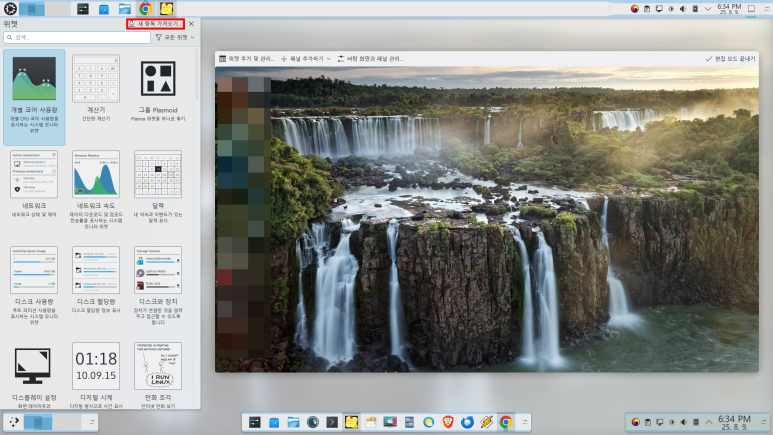
(5) 다운로드한 plasmoid-panel-colorizer-v4.3.2.plasmoid 파일을 불러들인 후, 검색란에 'panel colorizer'를 입력해 'Panel colorizer'을 찾은 다음 마우스로 클릭해 패널에 위젯을 추가한다.

(6) 패널을 마우스 오른쪽 버튼 클릭해서 'Panel colorizer 설정' 메뉴를 선택한다. 나타난 창에서 'Enable Panel colorizer' 옵션을 체크하여 활성화 한다.
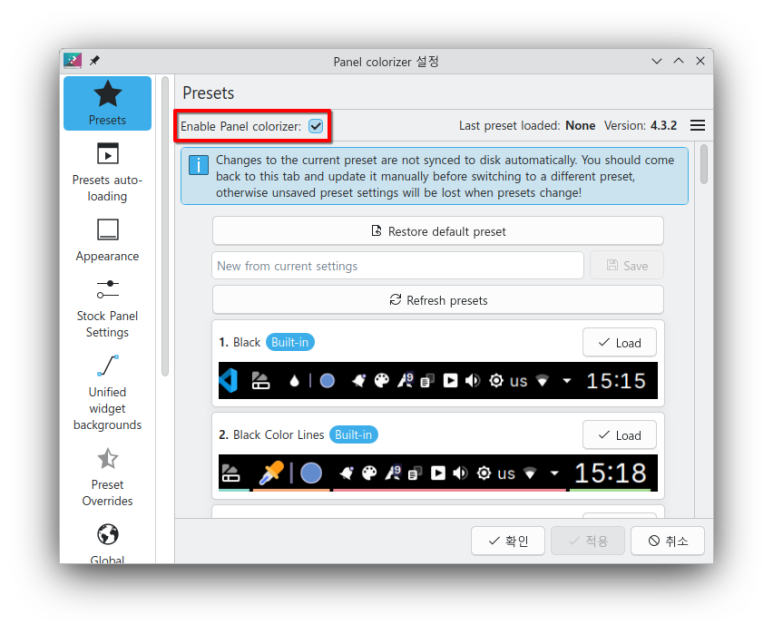
(7) 사용자가 원하는 패널을 선택한 후, 'Load' 버튼을 클릭한 후 '적용' 버튼을 클릭한다. 그러면 패널의 색깔과 투명도가 변경된다. 변경된 상황이 마음에 들면 '확인' 버튼을 클릭한다.
*설정 변경이 잘 안되면 컴퓨터 부팅을 다시 해 본다.

(8) 위젯 아이콘을 마우스 오른쪽 버튼으로 클릭하고 'Hide widget' 메뉴를 선택하면 위젯 아이콘을 '편집 모드'일 때만 보이게 설정할 수 있다.
'쿠분투' 카테고리의 다른 글
| 쿠분투(Kubuntu)의 성능 최적화 스크립트 (5) | 2025.08.14 |
|---|---|
| 쿠분투(Kubuntu)에서 Vrew를 실행시키는 방법 (2) | 2025.08.14 |
| 쿠분투(Kubuntu)에서 3개의 상단 패널 만들기 (3) | 2025.08.09 |
| 쿠분투(Kubuntu)에서 배경 화면을 매일 Bing Wallpaper로 변경하자 (0) | 2025.08.09 |
| Kodi를 창모드로 전환해서 지상파 방송 보기 (2) | 2025.08.08 |


