*본 글은 한컴오피스 2022 정식 버전을 사용하여 작성하였습니다.
*한컴오피스 2022 설치 과정에서 글자가 깨지는 것은 윈도우용 글꼴을 설치하지 않아서입니다. 아래의 링크를 참고해서 윈도우용 글꼴을 설치하시길 바랍니다.
참고 : https://blog.naver.com/swkoo981/223161469591
*한글/영어 입력에 문제가 있는 것 같습니다. fcitx5와 한컴 입력기가 서로 충돌합니다. fcitx5를 영어로 설정한 후 한글에서 왼쪽Shift+Space로 한/영 전환을 할 수 있습니다.
*한셀은 에러가 뜨면서 실행이 잘 되지 않습니다.
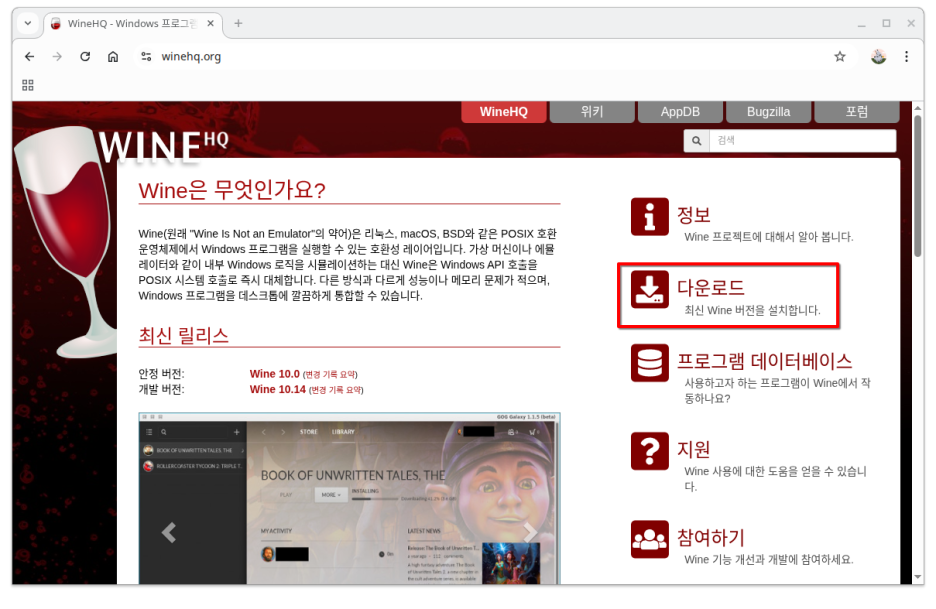
(1) 다음의 홈페이지를 방문하여 '다운로드' 메뉴를 클릭하다.
(2) 여러 OS 중에 'Ubuntu'를 선택한다.

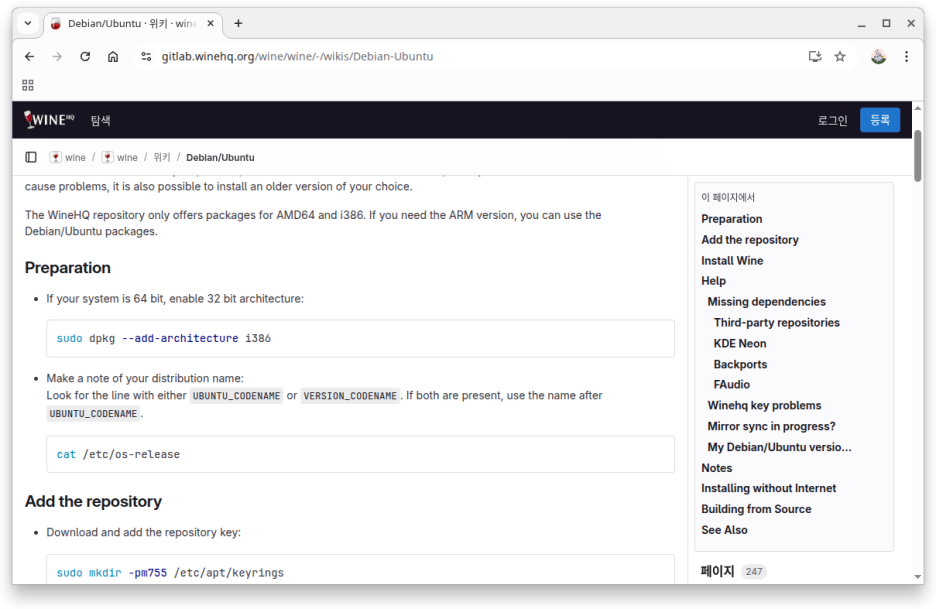
(3) 다음 홈페이지에서 제시된 과정을 따라 wine을 설치한다. Wine branch는 Stable branch를 선택하면 된다.
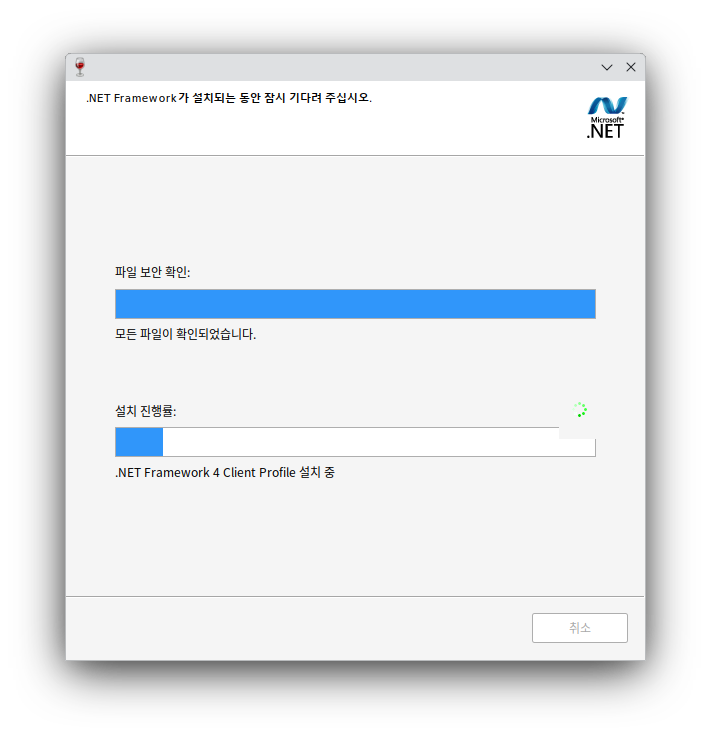
(4) 터미널을 열고 다음과 같은 명령어를 입력한다. 그러면 corefonts와 .NET Framework 4.0과 4.8이 설치된다. corefonts는 Microsoft의 기본 영어 TrueType 글꼴 모음이다.
$ sudo apt install winetricks
$ winetricks corefonts dotnet48
(5) 터미널을 열고 winecfg를 실행해서 Windows 버전을 Windows 11로 변경한다.
$ winecfg

(6) 한컴 홈페이지를 방문하여 '한컴오피스 2022' 버전의 '설치파일'을 다운로드한다.

(7) 터미널을 열고 다운로드 폴더로 이동한 다음 다음과 같이 입력해 설치파일을 실행한다.
$ wine [한컴 설치파일명]
(8) 한컴오피스 2022의 계약서에 동의하고 '다음'을 클릭한다.

(9) '제품 번호'를 입력하고 '다운로드' 버튼을 클릭한다.

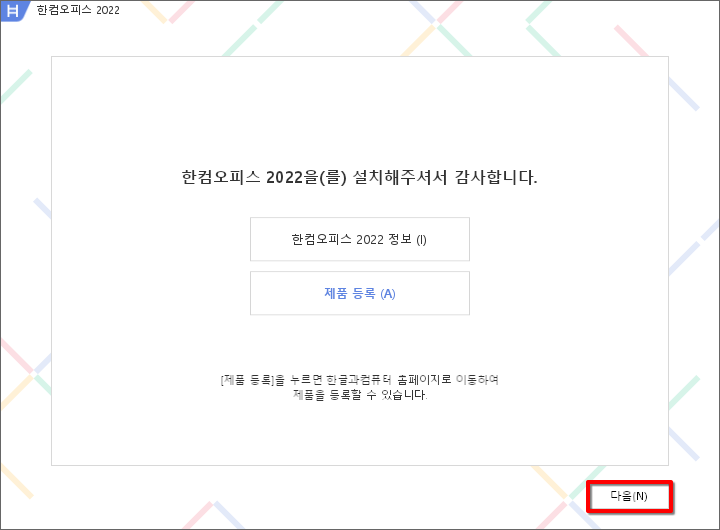
(10) 다음과 같은 창이 나타나면 '다음' 버튼을 클릭한다.
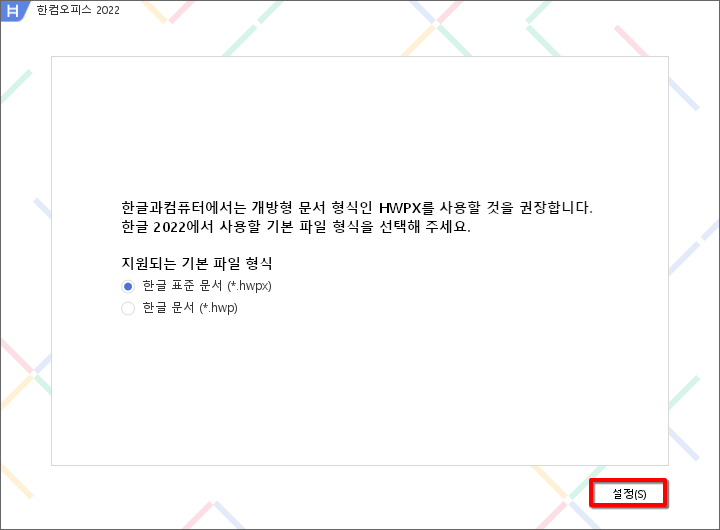
(11) '한글 표준 문서 '를 선택하고 '설정' 버튼을 클릭한다.
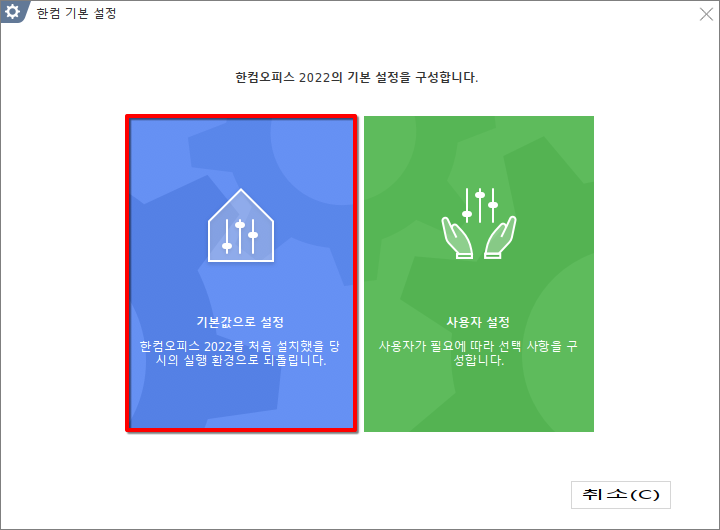
(12) 다음 창에서 '기본값으로 설정'을 클릭한다. 그러면 설치 과정이 종료된다.
(13) 설치가 완료되면 바탕화면에 아이콘이 등록된다. 아이콘을 클릭하여 한글 2022가 실행된 화면은 다음과 같다.

'쿠분투' 카테고리의 다른 글
| 무선 블루투스 키보드로 카카오톡에 한글을 입력하기 (1) | 2025.09.10 |
|---|---|
| 스마트폰을 미러링해서 PC 키보드로 카카오톡에 한글을 입력하기 (0) | 2025.09.04 |
| 쿠분투(Kubuntu)에 한컴오피스 2018 설치하기 (0) | 2025.09.04 |
| 쿠분투(Kubuntu)에 한글 2014 설치하기 (0) | 2025.09.02 |
| 쿠분투(Kubuntu)의 성능 최적화 스크립트 (5) | 2025.08.14 |