*본 글은 한글 2014 정식 버전을 사용하여 작성하였습니다.
1) 터미널(Ctrl+Alt+T)를 열고 다음과 같이 입력하여 wine을 설치한다.
$ sudo apt install wine
2) 한컴 홈페이지에서 한글 2014 설치 파일을 다운로드한다.
3) 다음 사이트를 방문하여 'playonlinux 4'를 검색해서 .flatpakref 파일을 다운로드한다.
위치 : https://flathub.org/
4) 터미널을 열고 다음과 같은 명령어를 입력해 flatpak을 설치하고 PlayOnLinux 4도 설치한다.
$ sudo apt install flatpak
$ flatpak install com.playonlinux.PlayOnLinux4
5) 다음과 같은 입력해 PlayOnLinux 4를 실행한다.
$ flatpak run com.playonlinux.PlayOnLinux4
6) 메인 창이 나타나면 '설치' 버튼을 클릭한다.

7) 하단의 'Install a non-listed program'을 클릭한다.

8) PlayOnlinux Wizard가 실행되면 '다음' 버튼을 계속 클릭한다.
9) 다음과 같은 창이 뜨면 'Install a program in a new virtual drive'를 선택한다.

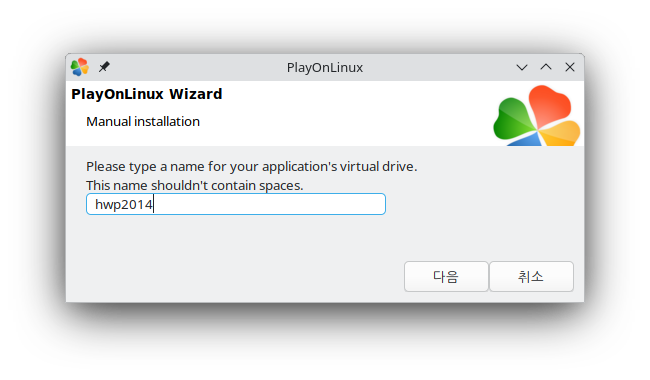
10) 다음 창에서 앱의 가상 드라이브로 사용할 이름을 지정한다.
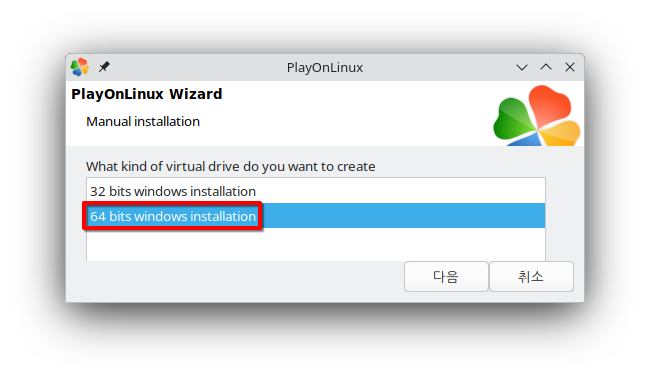
11) 다음과 같은 창이 뜨면 '64 bits windows installation'을 선택한다.
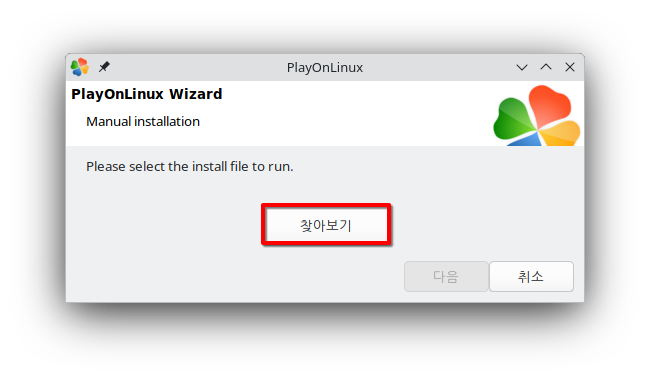
12) 이번 단계에서는 ''찾아보기' 버튼을 클릭하여 설치 파일을 지정한다. 한컴에서 다운로드한 '2014HancomVPDN_Home.exe'을 지정한 후, '다음' 버튼을 클릭한다.
13) 설치가 시작되면 계약서에 동의한 후 '다음' 버튼을 클릭한다.

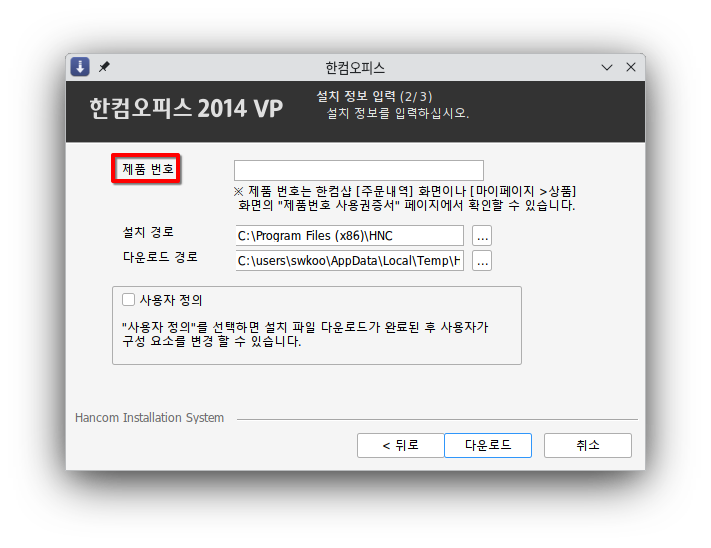
14) 입력란에 한컴 홈페이지에 있는 '제품 번호'를 복사해서 붙여넣기 한다.
15) 설치가 진행되다가 다음과 같은 창이 나타나면 '확인' 버튼을 클릭하여 설치를 계속한다.
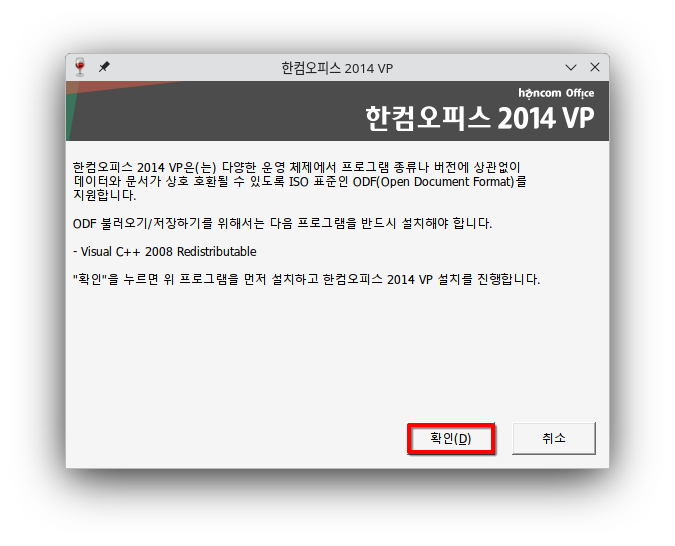
16) 다음 창에서 '설치' 버튼을 클릭하면 설치가 진행된다.

17) 다음 창에서 '설정' 버튼을 클릭한다.

18) 계속 설치를 진행해서 종료하면 PlayOnLinux Wizard에 다음과 같은 창이 나타난다. '다음' 버튼을 클릭한다.
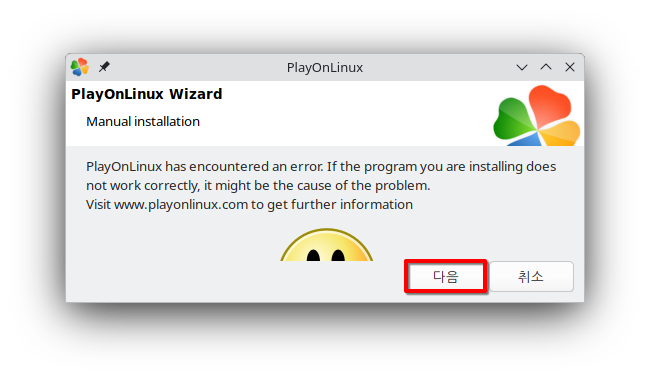
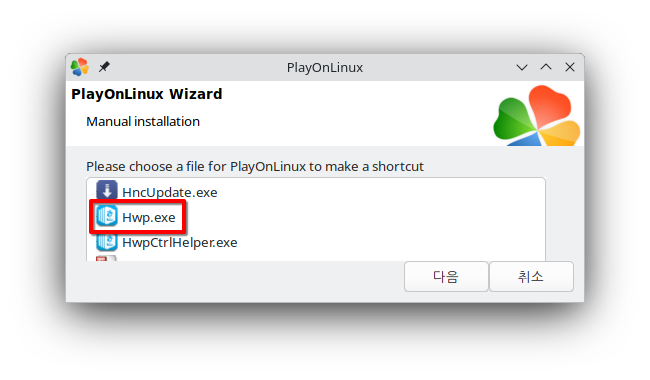
19) 이번 단계에서는 단축 아이콘을 만들 수 있는데 Hwp.exe을 클릭하면 바탕화면에 단축 아이콘이 만들어진다. 다른 앱도 지정하여 단축 아이콘을 만들 수 있다.
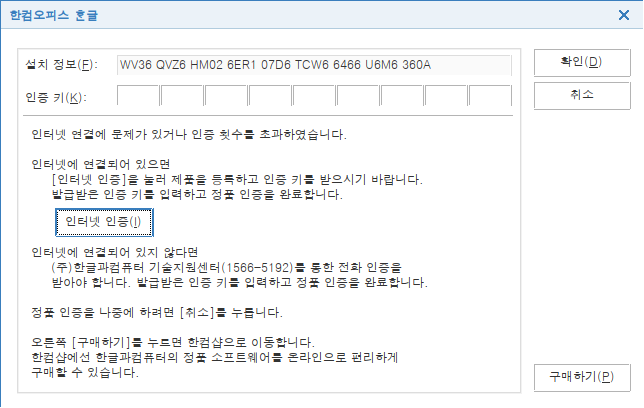
20) 바탕화면에 생성된 한글 아이콘을 클릭하면 '정품 인증'을 해야 계속 사용할 수 있다는 메시지가 뜬다. 잠시 기다리면 인증 키 입력을 요구하는 창이 나타난다.
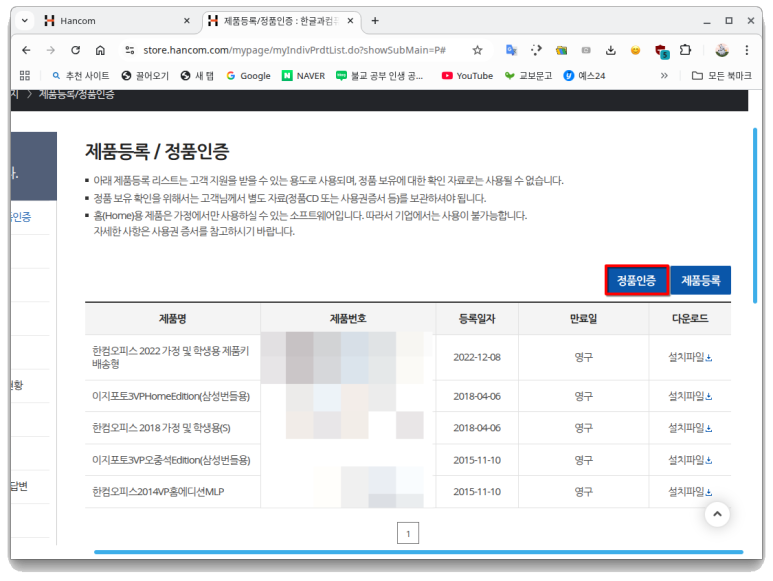
21) 크롬 브라우저를 실행하여 한컴 홈페이지에 가서 로그인 후 '정품 인증' 버튼을 클릭한다.
22) '정품 인증' 창이 뜨면 '제품번호'를 복사해 넣은 후 '조회' 버튼을 클릭한다.
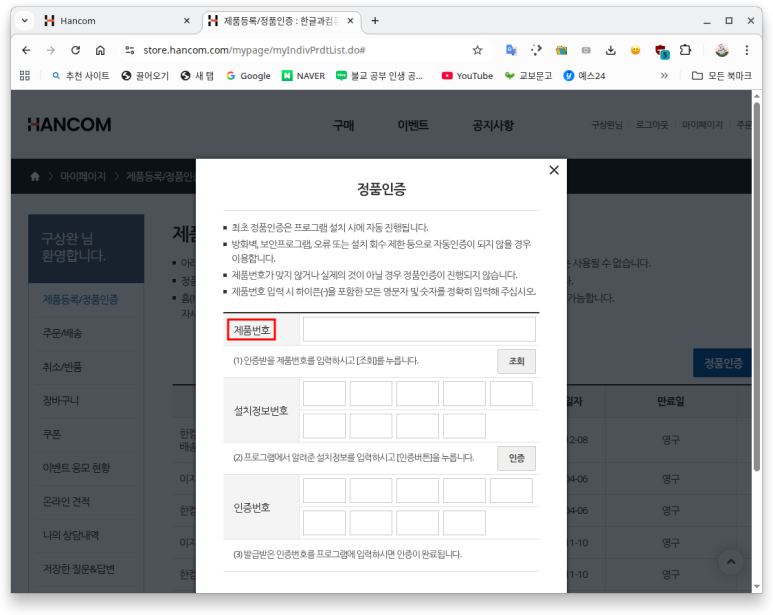
23) '정상 등록된 제품번호'인 것을 확인한 후 아래 창의 '설치 정보'를 '정품 인증' 창의 '설치정보번호'에 입력한다.

24) '인증번호'가 발급되면 인증번호를 PC에 설치한 한글 2014의 '인증 키'란에 입력한다.

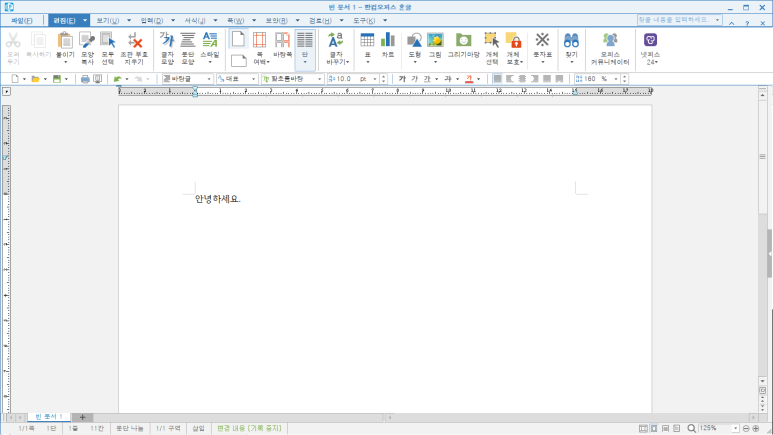
25) 인증이 완료된 후, 한글 2014의 실행 화면은 다음과 같다.
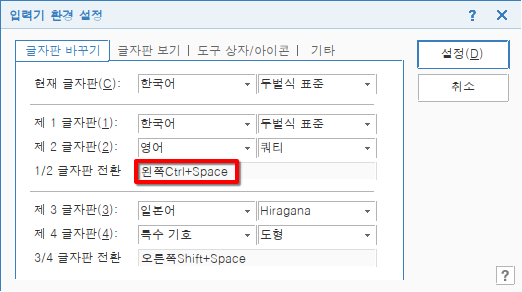
*한/영 전환 단축키가 안 되므로 글자판 단축키 설정을 변경해야 한다. '도구 > 글자판 > 글자판 바꾸기' 메뉴로 이동해서 원하는 단축키를 누르면 단축키 설정이 변경된다. 여기서는 '왼쪽Ctrl+Space'로 변경하였다.
'쿠분투' 카테고리의 다른 글
| 쿠분투(Kubuntu)에 한컴오피스 2022 설치하기 (0) | 2025.09.04 |
|---|---|
| 쿠분투(Kubuntu)에 한컴오피스 2018 설치하기 (0) | 2025.09.04 |
| 쿠분투(Kubuntu)의 성능 최적화 스크립트 (5) | 2025.08.14 |
| 쿠분투(Kubuntu)에서 Vrew를 실행시키는 방법 (2) | 2025.08.14 |
| 쿠분투(Kubuntu)에서 Panel colorizer로 패널을 아름답게 꾸미자 (2) | 2025.08.14 |
