*ChatGPT를 활용해서 작성하였습니다.
(1) 다음과 같은 명령어로 vsftpd를 설치한다.
$ sudo apt install vsftpd
(2) kate 로 vsftpd 설정 파일을 열어 다음과 같이 주요 설정을 한다.
$ kate /etc/vsftpd.conf
|
# 익명 접속 비활성화
anonymous_enable=NO
# 로컬 사용자 계정으로 접속 허용
local_enable=YES
# 업로드 허용
write_enable=YES
# 업로드/다운로드 기본 umask (rw-r--r--)
local_umask=022
# 사용자 홈 디렉토리 안에서만 활동 가능
chroot_local_user=YES
|
(3) vsftpd 서비스를 시작 및 자동으로 실행되도록 한다.
$ sudo systemctl start vsftpd : vsftpd 서비스가 실행되게 한다.
$ sudo systemctl enable vsftpd : vftpd 서비스가 부팅될 때 자동 실행한다
$ sudo systmectl disable vsftpd : vftpd 서비스가 부팅될 때 실행되지 않게 한다.
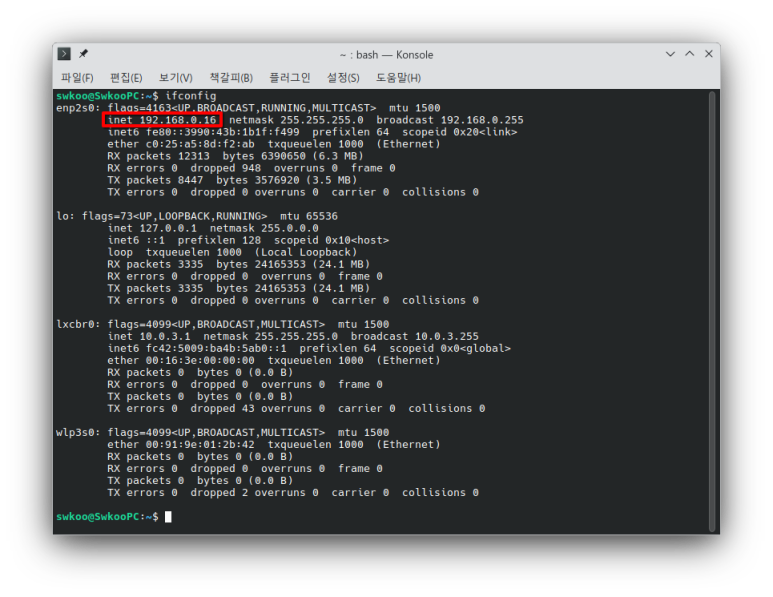
(4) 서버 PC에서 ifconfig 명령어를 입력해 서버 IP 주소를 확인한다. 여기서는 192.168.0.16 이다.
$ ifconfig
(5) 커멘드 라인에서 다음과 같이 입력해 FTP가 잘 작동되는지 확인한다.
$ ftp
ftp> open 192.168.0.16
Connected to 192.168.0.16.
220 (vsFTPd 3.0.5)
Name (192.168.0.16:swkoo): swkoo
331 Please specify the password.
Password:
230 Login successful.
(6) Discover를 실행시켜 FileZilla를 검색해 설치한 후 실행한다. 상단해 '호스트' 주소와 '사용자명', '비밀번호'를 입력한 후 '빠른 연결'을 클릭한다.

(7) 로그인한 사용자의 홈 디렉토리가 오른쪽 창에 나타난다. FileZilla에서 한글 디렉토리는 깨진 문자로 표시된다.
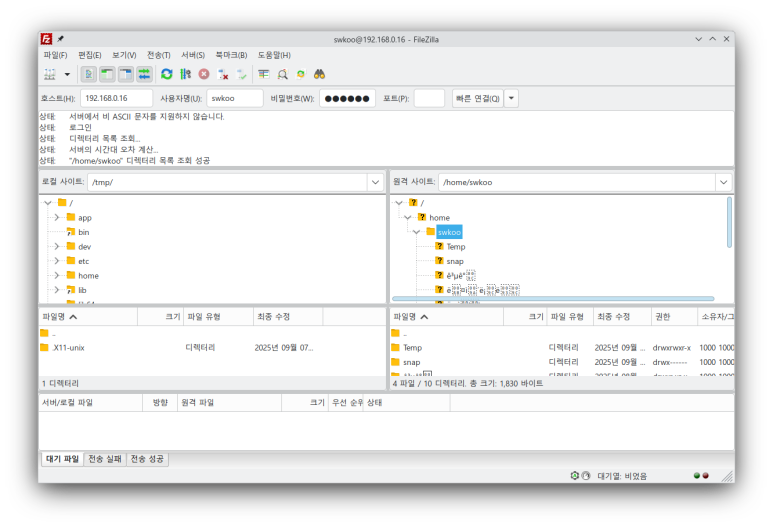
(8) 오른쪽 원격 사이트에서 다운로드할 파일을 로컬 사이트인 왼쪽 창으로 Drag & Drop 하면 파일이 전송된다.
'쿠분투' 카테고리의 다른 글
| 쿠분투(Kubuntu)에 동적 DNS 설정하기 (0) | 2025.09.10 |
|---|---|
| wget을 이용해서 간단하게 파일을 전송하기 (0) | 2025.09.10 |
| Kubuntu 관련 정보를 얻을 수 있는 사이트 (0) | 2025.09.10 |
| 무선 블루투스 키보드로 카카오톡에 한글을 입력하기 (1) | 2025.09.10 |
| 스마트폰을 미러링해서 PC 키보드로 카카오톡에 한글을 입력하기 (0) | 2025.09.04 |