*내 IP가 매번 바뀌어도, 항상 같은 도메인 주소로 접속 가능한 방법(DDNS, 동적 DNS)에 대해 알아보자.
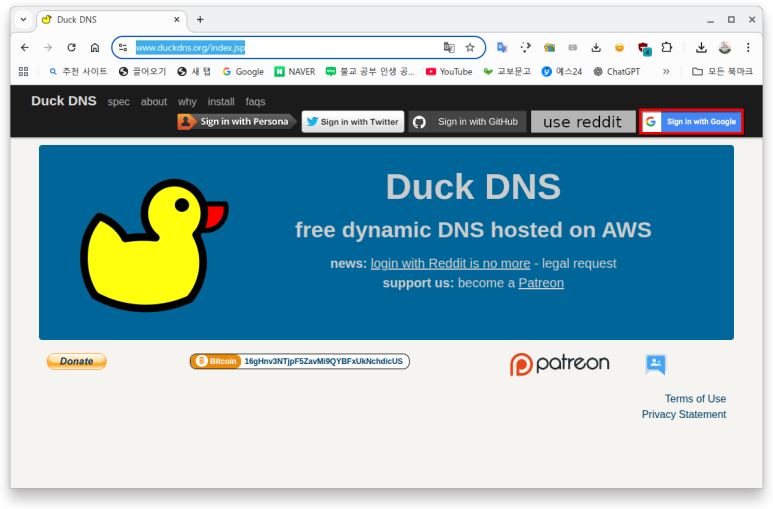
(1) 무료로 운영되는 있는 Duck DNS을 방문한다.
(2) 오른쪽 상단에 'Sign in with Google'을 클릭한다.
(3) 입력란에 'swkoo'를 입력하고 'add domain'을 클릭한다. 그러면 'swkoo.duckdns.org'이 사용할 도메인으로 설정된다.

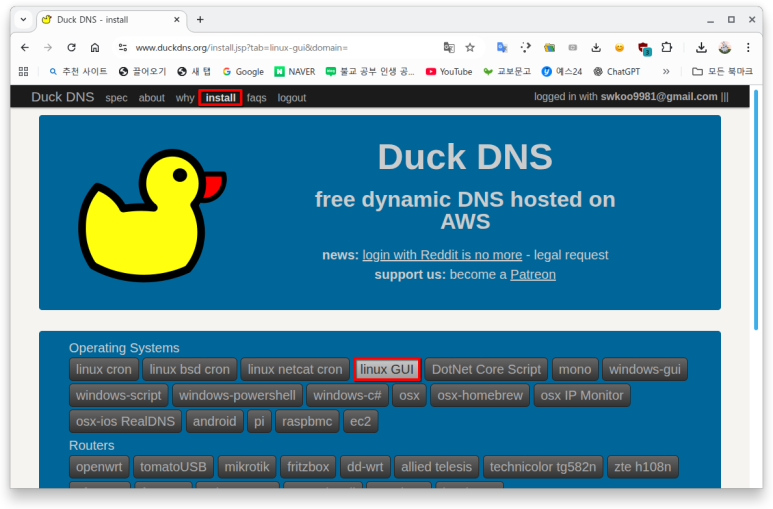
(4) 상단의 'install' 을 클릭한 후 'Operating Systems'로 linux GUI를 선택한다.
(5) 도메인으로 'swkoo'를 선택하면 설치 과정이 아래에 나타난다. 그 과정을 따라가면 된다.
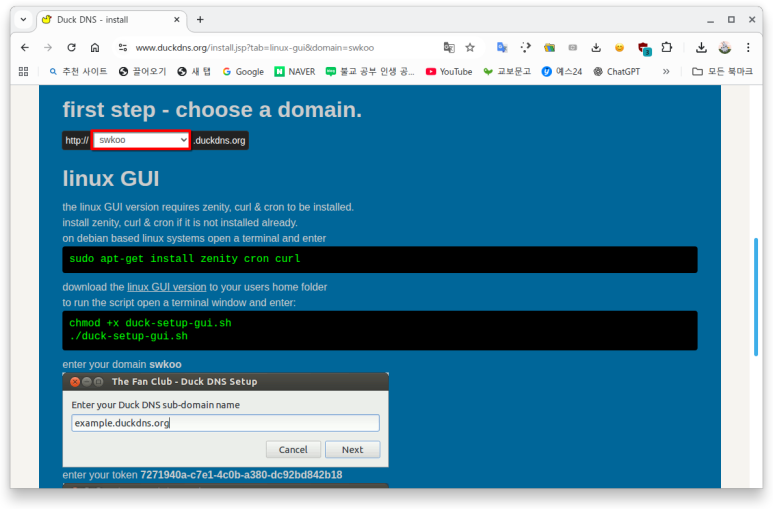
(6) 터미널을 다음과 같은 명령어를 입력하여 설치한다.
$ sudo apt install zenity cron curl
(7) linux GUI 버전을 다운로드 폴더에 저장한다.
위치 : https://www.duckdns.org/scripts/duck-setup-gui.sh
(8) 터미널을 열고 다운로드 폴더로 이동하여 아래의 명령어를 입력한다.
$ chmod +x duck-setup-gui.sh
$ ./duck-setup-gui.sh
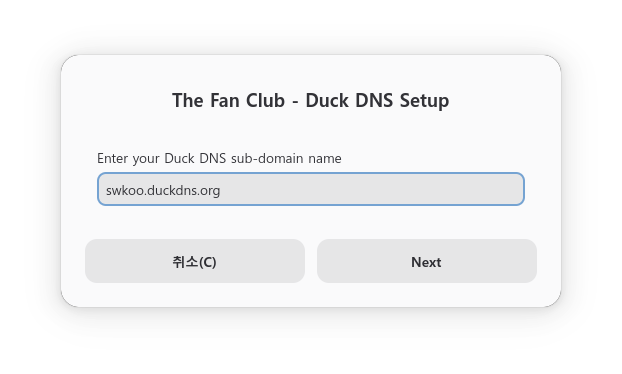
(9) Duck DNS의 서브 도메인의 이름을 입력한다. 'swkoo.duckdns.org'을 입력하고 'Next' 버튼을 클릭한다.
(10) 그러면 Duck DNS의 토큰을 입력하라는 창이 나타난다.
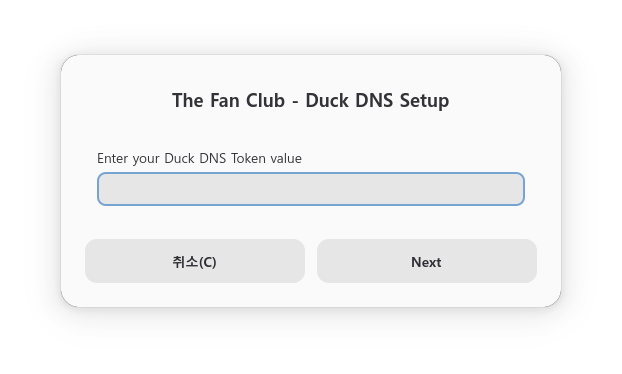
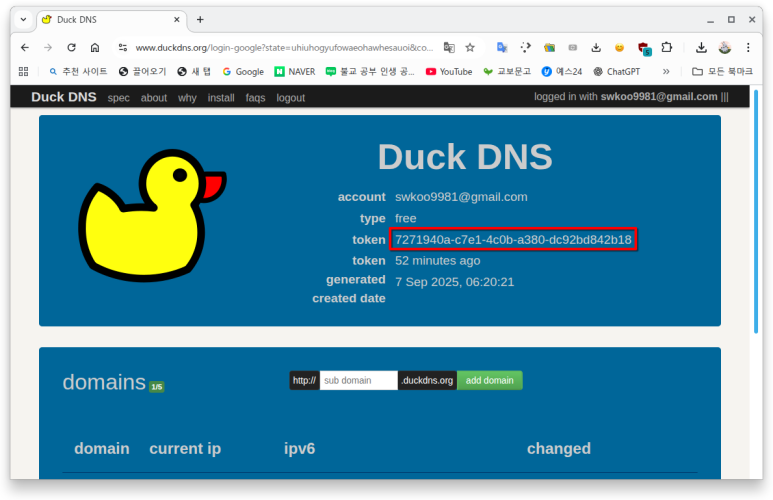
(11) 오른쪽 상단의 'Sign in with Google'을 클릭하면 토큰을 볼 수 있는 창이 나타난다. 토큰을 복사하여 입력란에 붙여넣기 한 후 'Next' 버튼을 클릭한다.
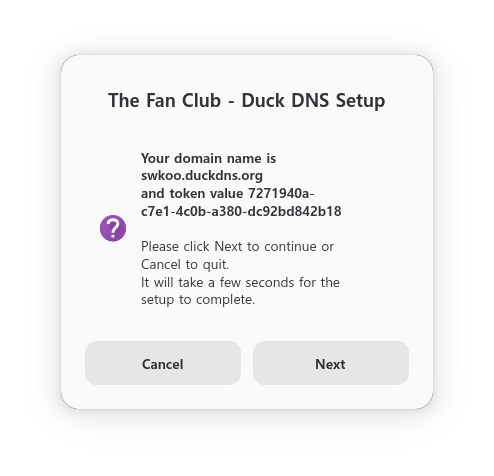
(12) 다음과 같은 창이 나타는데 'Next' 버튼을 클릭하여 설치를 종료한다.
(13) 로그 파일과 셸 스크립트가 홈 폴더 아래의 duckdns 폴더에 설치된다.
|
~/duckdns/duck.log
~/duckdns/duck.sh
|
(14) 터미널을 열고 다음과 같은 명령어를 입력하면 매 5분마다 호출되도록 cron에 추가된 것을 확인할 수 있다.
$ crontab -l
(15) ping 테스트를 통해 swkoo.duckdns.org 주소가 잘 작동되는 확인한다.
$ ping swkoo.duckdns.org
'쿠분투' 카테고리의 다른 글
| 리눅스 서버에서 고정 IP 사용하기 (0) | 2025.09.10 |
|---|---|
| 크롬 브라우저를 실행할 때 진행이 안되는 문제 해결방법 (0) | 2025.09.10 |
| wget을 이용해서 간단하게 파일을 전송하기 (0) | 2025.09.10 |
| 쿠분투(Kubuntu)에서 vsftpd로 ftp 서버 구축하기 (0) | 2025.09.10 |
| Kubuntu 관련 정보를 얻을 수 있는 사이트 (0) | 2025.09.10 |