*본 글은 Gemini를 활용하여 작성하였습니다.
*DeepL AI 번역기가 번역 품질이 우수하므로, DeepL API를 이용해 Subtitle Edit에서 자막을 번역는 방법에 대해 알아보자.
(1) DeepL API 관련 홈페이지에 접속한다.
위치 : https://www.deepl.com/en/pro-api
(2) 홈페이지에서 'Get started for free'를 클릭한다.
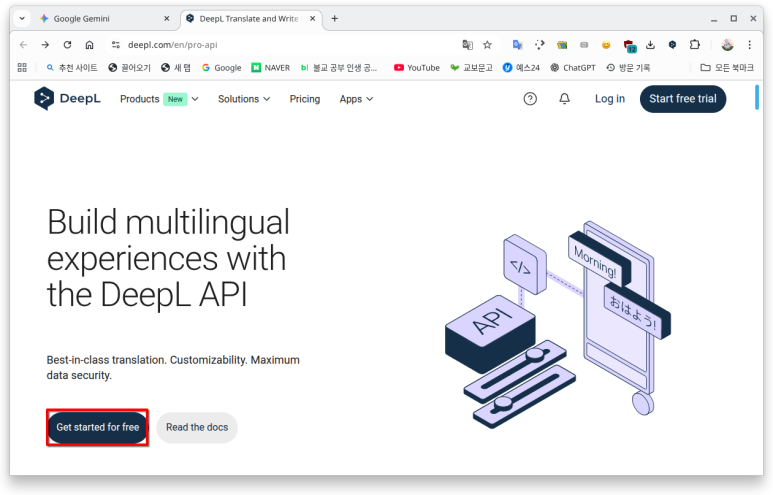
(3) 무료 플랜을 선택해야 하므로 'DeepL API Free'의 'Sign up for free'를 선택한다.

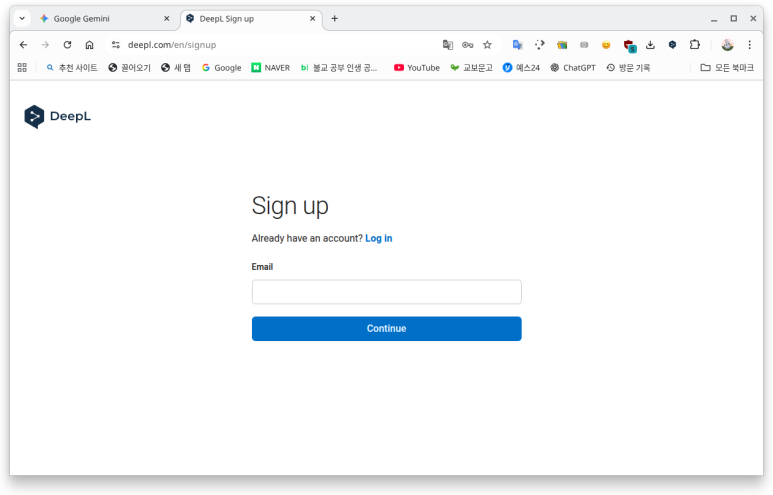
(4) 'Sign up' 창이 뜨면 이메일과 비밀번호를 입력해 회원 가입을 완료한다. (기존의 계정이 있어도 새로 계정을 만들어야 한다.)
(5) 로그인을 한 후 'API keys & limits' 탭으로 이동한다.

(6) 오른쪽에 'Create key' 버튼을 클릭하여 'DeepL API Key'를 생성한다.
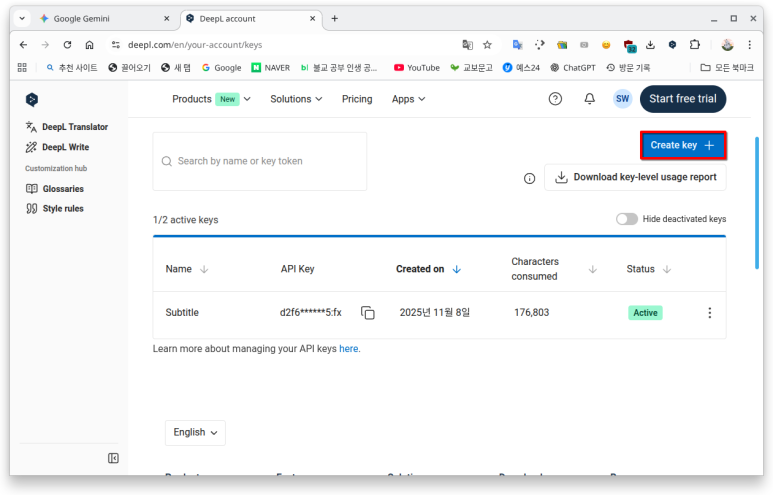
(7) 'DeepL API Key'를 생성했으면 '복사' 아이콘을 클릭하여 키를 복사한다.

(8) Subtitle Edit를 다운로드 하기 위해 다음의 홈페이지를 방문한다. 윈도우 사용자는 'SubtitleEdit-[버전넘버]-Setup.zip' 파일을 다운로드하고, 쿠분투(리눅스) 사용자는 'SE4014.zip'을 다운로드하여 설치한다.

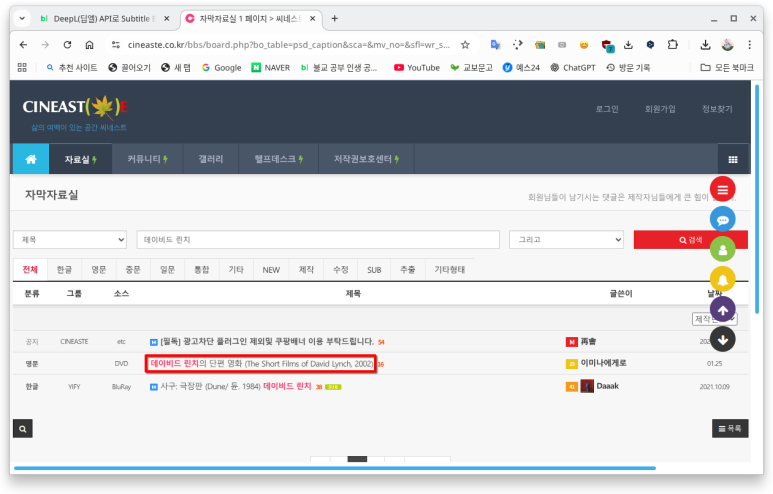
(9) 번역할 자막을 구하기 위해 씨네스트를 방문한다.
(10) '자막자료실'에서 자막을 번역할 '데이비드 린치의 단편 영화'를 다운로드 한다.
(11) Subtitle Edit를 실행시켜 srt 형식의 자막 파일을 불러들인다.

(12) '번역 > 자동 번역' 메뉴로 이동한 후 왼쪽 상단의 번역기를 'DeepL V2 translate'로 변경한 다음, 하단의 입력란에 url은 다음과 같이 입력하고, API 키는 앞의 과정에서 복사한 'DeepL API Key'를 붙여넣기 한다.
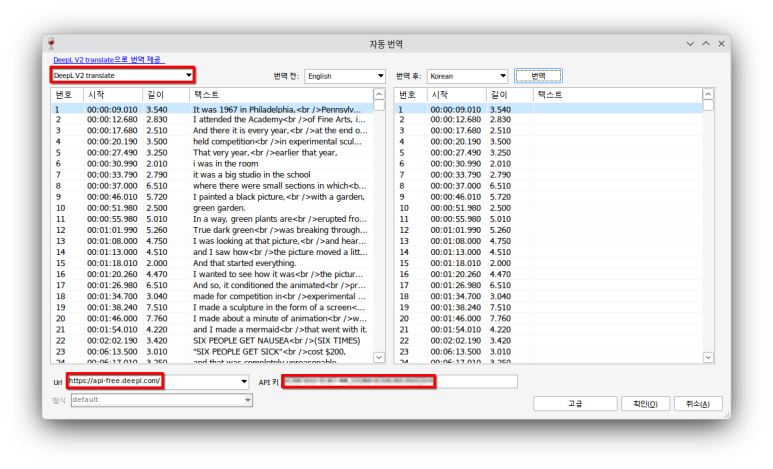
(13) '번역' 버튼을 클릭하면 자동으로 번역이 진행된다. 존칭어는 잘 안 맞으므로 수정해야 할 필요가 있다.

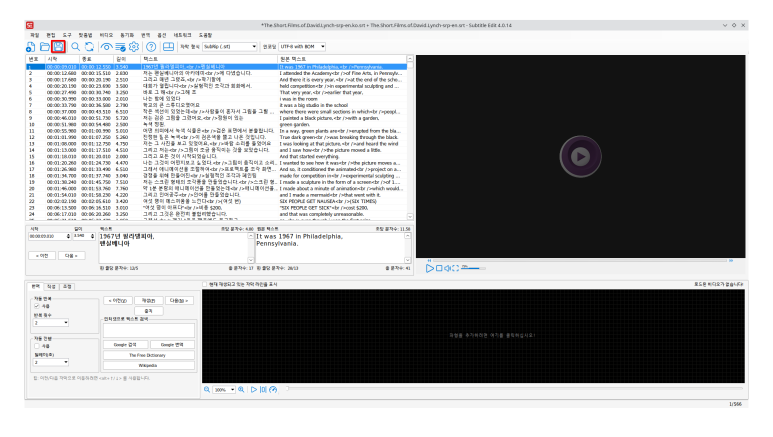
(14) 자막 번역이 완성되면 '저장' 버튼을 클릭하여 번역한 파일을 저장한다. 파일의 확장자에 '.ko.'가 추가되는 것을 확인할 수 있다.
'쿠분투' 카테고리의 다른 글
| 쿠분투(Kubuntu)에서 OpenVPN을 이용하여 무료 VPN을 사용하자 (0) | 2025.12.29 |
|---|---|
| DeepL(딥엘) 번역기로 텍스트 파일의 원본 언어를 자동 감지하여 다른 언어로 번역하기 (0) | 2025.12.03 |
| 쿠분투(Kubuntu)에서 Newsflash로 RSS 뉴스를 보자 (0) | 2025.12.03 |
| VLC 미디어 플레이어로 무료 IPTV 방송을 시청하기 (1) | 2025.11.19 |
| 쿠분투(Kubuntu)가 깨지는 경우 복구 방법 (0) | 2025.11.19 |