참고 : https://blog.naver.com/chindo53/222981239771
*본 글은 ChatGPT를 활용하여 작성하였습니다.
*OpenVPN은 인터넷을 통해 안전하게 네트워크에 접속할 수 있도록 해주는 오픈소스 VPN(가상 사설망) 솔루션이다. 강력한 암호화 기술을 사용해 사용자의 트래픽을 보호하며, 기업과 개인 모두 널리 사용하는 안정성과 유연성을 갖춘 VPN이다. 또한 대부분의 운영체제(Windows, macOS, Linux, Android 등)를 지원해 활용성이 높다. 그러면 OpenVPN을 사용하여 쿠분투(Kubuntu)에서 무료 VPN을 사용해 보자.
(1) Discover에서 'openvpn'을 검색하여 'NetworkManager - OpenVPN client'를 설치한다.

(2) Free VPN service를 제공하며, OpenVPN 설정 파일을 공개하는 VPNBook 사이트를 방문한다. (접속이 잘 안 될 때가 있다.)
(3) VPN Protocol로 'OpenVPN'을 선택한다.

(4) 인터넷 접속 속도가 빠른 서버를 선택하여 'Download' 버튼을 클릭한다. 여기서는 'United States'를 선택하였다.

(5) 다운로드한 압축 파일을 임의의 폴더에 해제한다.
(6) '시스템 설정 > Wi-Fi와 인터넷'으로 이동하면 다음과 같은 창이 나타나는데 하단의 '+' 버튼을 클릭한다.
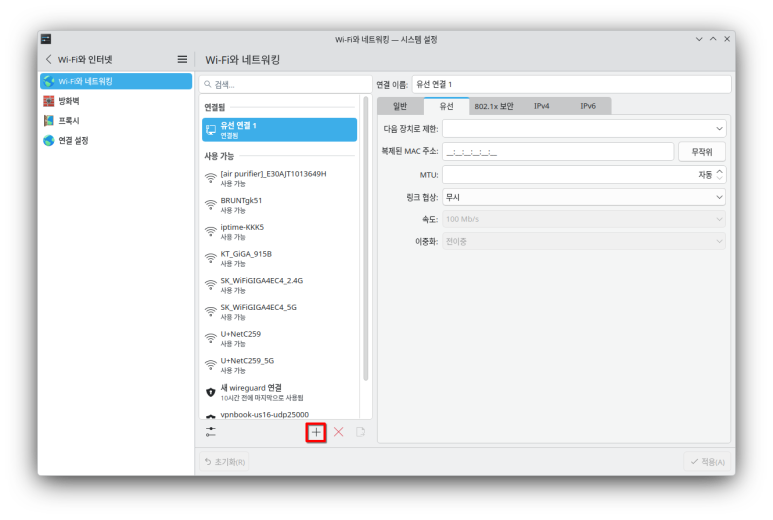
(7) '연결 종류 선택' 창이 나타나면 맨 아래에 위치한 'VPN 연결 가져오기'를 선택한다.

(8) 압축을 해제한 폴더로 이동하면 4개의 ovpn 설정 파일이 있는데, udp 프로토콜이 tcp 프로토콜보다 빠르므로 udp 프로토콜을 선택한다.

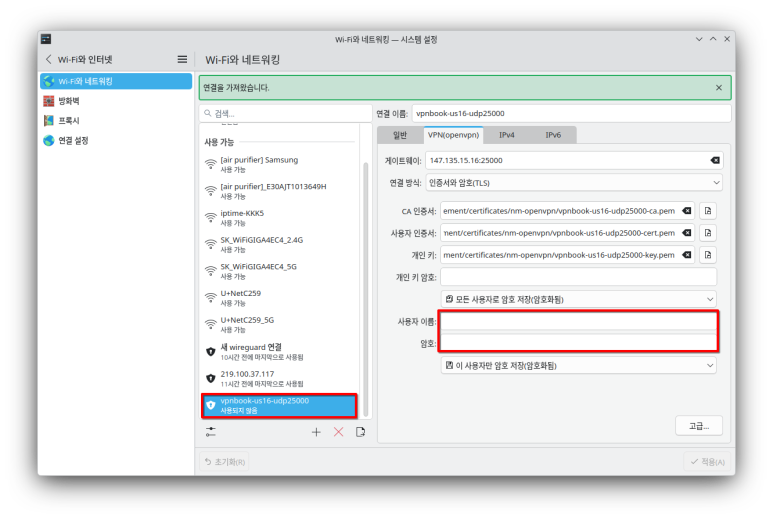
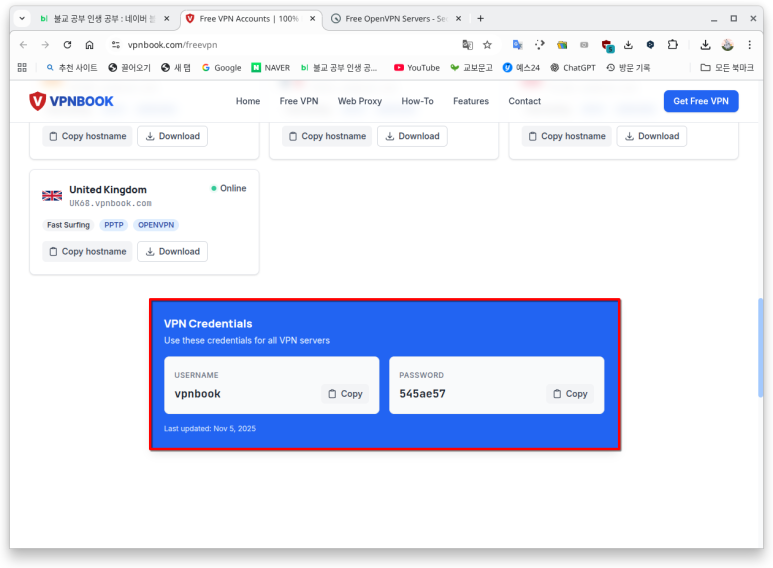
(9) 불러온 파일을 마우스로 클릭하면 'VPN(openvpn)' 탭이 나타난다. 여기서 '사용자 이름'과 '암호'를 'VPNBook' 사이트에 적혀 있는 'USERNAME'과 'PASSWORD'를 보고 입력한다.
(10) VPNBook 홈페이지 하단에 있는 내용을 입력한다.
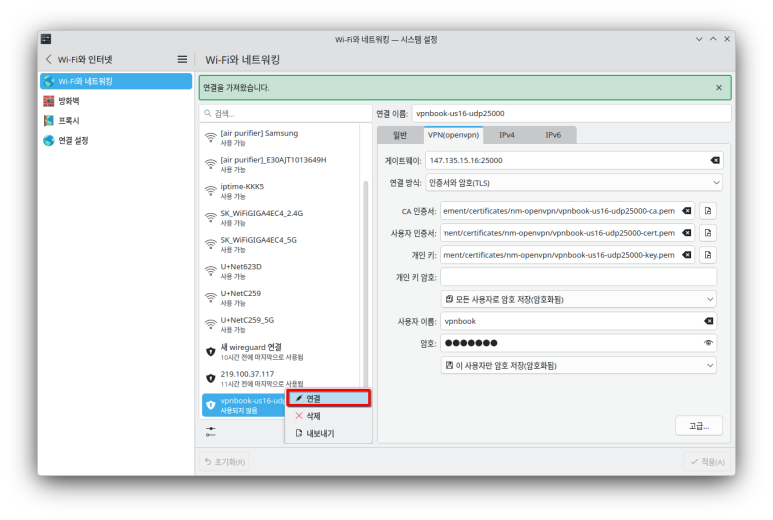
(11) 해당 VPN 서버 설정을 마우스 오른쪽 버튼으로 클릭하여 '연결'한다.
(12) 네이버 홈페이지에서 'IP 주소'를 입력하여 검색하면 'IP 주소'가 변경된 것을 확인할 수 있다.

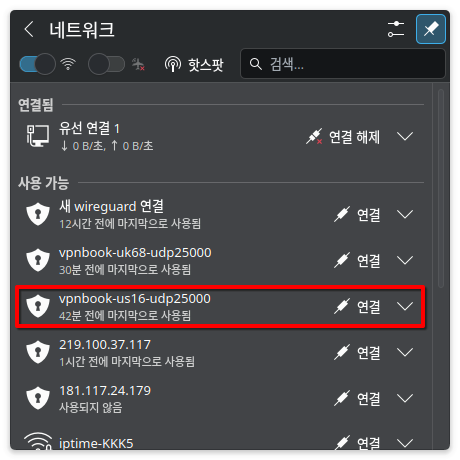
(13) VPN 서버와의 연결과 해제를 쉽게 하려면 바탕화면 오른쪽 하단의 트레이에 있는 '네트워크' 아이콘을 클릭한다.
*참고로 Free OpenVPN 서버 리스트를 제공하는 IPSpeed 라는 사이트도 있다.
'쿠분투' 카테고리의 다른 글
| 쿠분투(Kubuntu)에서 방화벽을 설정하기 (0) | 2025.12.29 |
|---|---|
| 쿠분투(Kubuntu)에서 L2TP/IPsec을 이용하여 무료 VPN을 사용하자 (0) | 2025.12.29 |
| DeepL(딥엘) 번역기로 텍스트 파일의 원본 언어를 자동 감지하여 다른 언어로 번역하기 (0) | 2025.12.03 |
| DeepL(딥엘) API로 Subtitle Edit에서 자막 번역을 해보자 (0) | 2025.12.03 |
| 쿠분투(Kubuntu)에서 Newsflash로 RSS 뉴스를 보자 (0) | 2025.12.03 |