*본 글은 ChatGPT를 활용하여 작성하였습니다.
KDE의 Wayland 환경에서 '메모지' 위젯을 사용하는 이유는, Wayland의 엄격한 보안 모델 아래에서도 KDE Plasma 내부 구성요소로서 안정적으로 동작하며, 외부 메모 애플리케이션과 달리 “항상 위에 표시” 같은 기능이 흔들리지 않기 때문이다. 또한 별도의 앱 실행 없이 즉시 접근 가능한 가벼운 메모 수단으로서 작업 흐름을 방해하지 않고, 가상 데스크톱이나 액티비티 같은 KDE 고유 기능과 자연스럽게 연동되어 현재 작업 맥락에 맞는 메모를 상시 유지할 수 있다는 점에서 Wayland 환경에 잘 어울린다는 점이다.
특히 Wayland는 X11과 달리 앱 간 접근을 강하게 제한한다. 그래서 다른 앱 화면을 마음대로 캡처하거나, 키 입력을 훔쳐보거나 전역 윈도우 제어를 하는 식의 동작이 기본적으로 어렵다. '메모지' 위젯은 KDE Plasma 내부 컴포넌트라서 이런 제약에 걸리지 않고 안정적으로 항상 화면에 표시된다. 외부 메모 앱보다 Wayland 친화적이라고 할 수 있다. 그러면 '메모지' 위젯을 설치하는 방법에 대해 알아보자.
(1) 작업 표시줄을 마우스 오른쪽 버튼으로 클릭해서 '위젯 추가 및 관리'를 클릭한다.
(2) 검색란에 '메모지'를 입력하면 '메모지'가 검색된다.
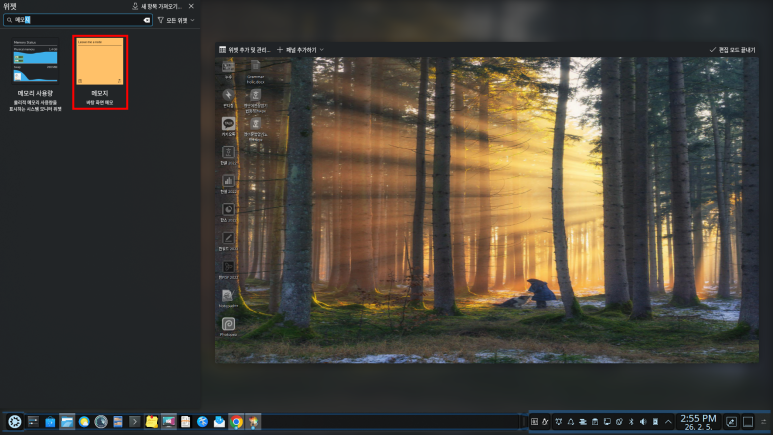
(3) 마우스로 '메모지' 위젯을 클릭하면 작업 표시줄에 '메모지' 위젯이 추가된다.

(4) 마우스로 끌어서 '메모지' 위젯을 적당한 위치로 이동시킨다.

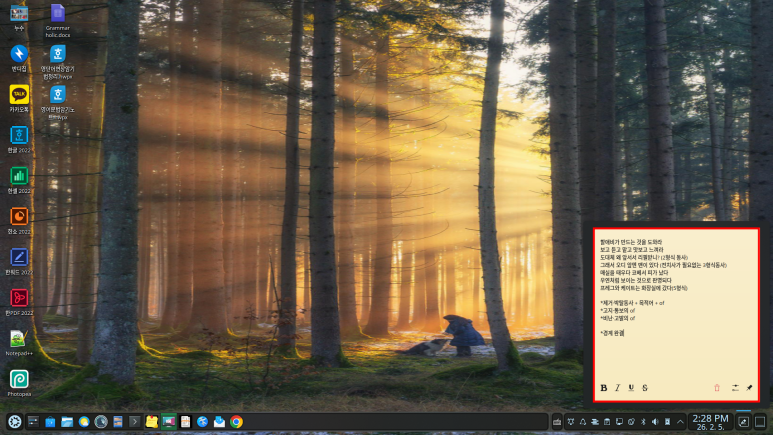
(5) 작업을 완료한 후 '메모지' 위젯을 클릭하면 '메모지' 위젯이 바탕화면에서 '항상 위'에 나타난다. 마우스로 다시 한 번 클릭하면 '메모지' 위젯이 종료된다.
'쿠분투' 카테고리의 다른 글
| KVM에서 윈도우의 속도를 향상시키고 필요 설정을 하자 (0) | 2026.03.12 |
|---|---|
| 쿠분투(Kubuntu)에 KVM으로 윈도우 10을 설치하자 (0) | 2026.03.12 |
| 쿠분투(Kubuntu)에서 SSTP를 이용하여 무료 VPN을 사용하자 (0) | 2026.01.28 |
| KDE Plasma의 '야간 조명' 기능 (0) | 2026.01.09 |
| 쿠분투(Kubuntu)에서 스마트폰의 USB 테더링 기능으로 인터넷 연결을 하자 (0) | 2026.01.09 |