*본 글은 ChatGPT와 Gemini를 활용하여 작성하였습니다.
*다음의 링크한 글에 이어서 작업한다.
위치 : https://blog.naver.com/swkoo981/224173909938
(1) 다음 링크에서 'stable-virtio/' 폴더의 'virtio-win-[버전넘버].iso'를 다운로드한다.
위치 : https://fedorapeople.org/groups/virt/virtio-win/direct-downloads/
(2) VM을 종료한 후 느낌표(!) 아이콘을 클릭한다.

(3) '사타 CDROM 1' 섹션으로 이동해서 '소스경로'를 vertio-win-[버전넘버].iso 를 다운로드한 폴더로 지정한다.

(4) 윈도우 10을 실행하고 로그인한 후 '파일 탐색기(File Explorer)'를 열어 '내 PC'를 클릭한다.
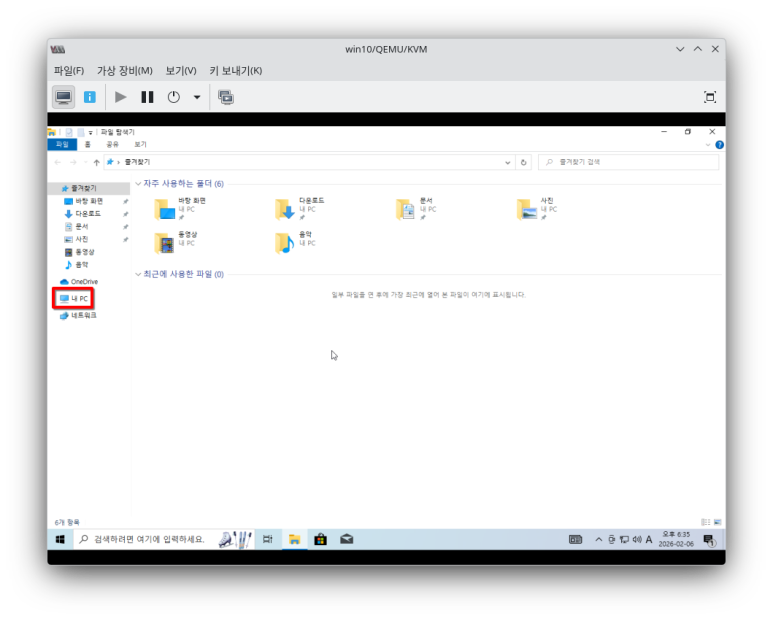
(5) 'CD 드라이브'를 열고 'virtio-win-gt-x64.msi' 파일을 설치한다. virtio-win-gt-x64.msi 파일을 실행하면 네트워크 뿐만 아니라 벌룬(Memory Ballooning), 디스플레이(QXL) 드라이버 등이 한꺼번에 설치되어 성능이 더욱 최적화된다.

(6) 다음으로 CD 드라이브를 열고 'guest-agent' 하위 폴더로 이동한 후, 'qemu-ga-x86_64.msi' 파일을 설치한 다음 재부팅한다.

(7) 설치가 제대로 됬는지 확인하기 위해 Win+R 키를 누른 후 services.msc'를 입력한다. 'QEMU Guest Agent'가 '상태'가 '실행', '시작 유형'이 '자동'으로 되어 있으면 설치가 잘 된 것이다.

(8) 네트워크 가속을 위해 호스트 시스템에 vhost_net 커널 모듈을 로드한 후, 정상적으로 작동하는지 확인한다.
|
sudo modprobe vhost_net
lsmod | grep vhost_net
|
(9) 부팅시 vhost_net 모듈이 자동으로 로드되게 하려면 아래와 같이 입력한다.
|
echo "vhost_net" | sudo tee /etc/modules-load.d/vhost.conf
|
10) KVM에서 네트워크가 느린 이유는 '가상 NIC/드라이버 + 설정' 문제라고 한다. VM을 종료한 후, 느낌표(!) 아이콘을 클릭한 다음 'NIC'섹션에서 다음과 같이 입력한다.
■ 네트워크 소스 : 브릿지 장치
■ 장치 이름 : virbr0
■ 장치 모델 : virtio
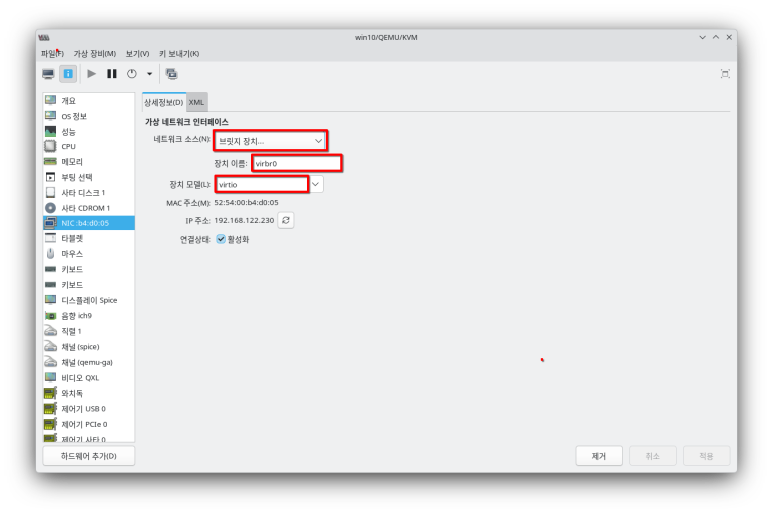
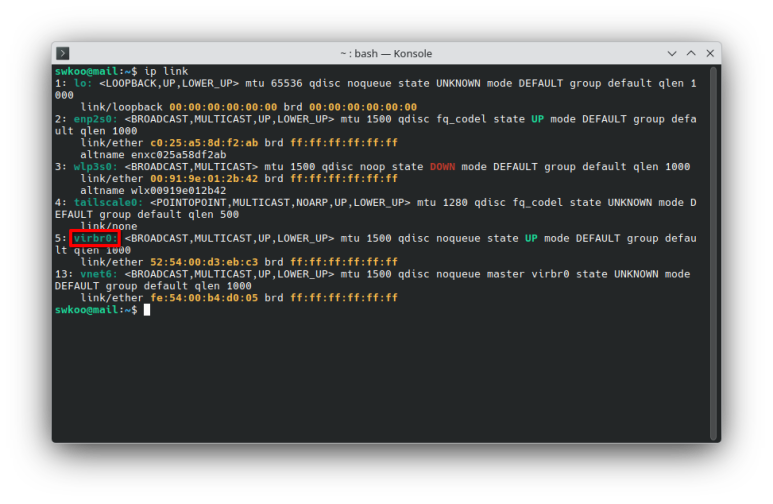
*장치 이름이 'virbr0'임을 확인하는 방법은 다음과 같다.
|
ip link
|
(11) VM의 해상도를 조절하려면 CD 드라이브로 이동한 후, 루트 폴더에 있는 virtio-win-guest-tools.exe 를 실행하여 설치하면 된다.
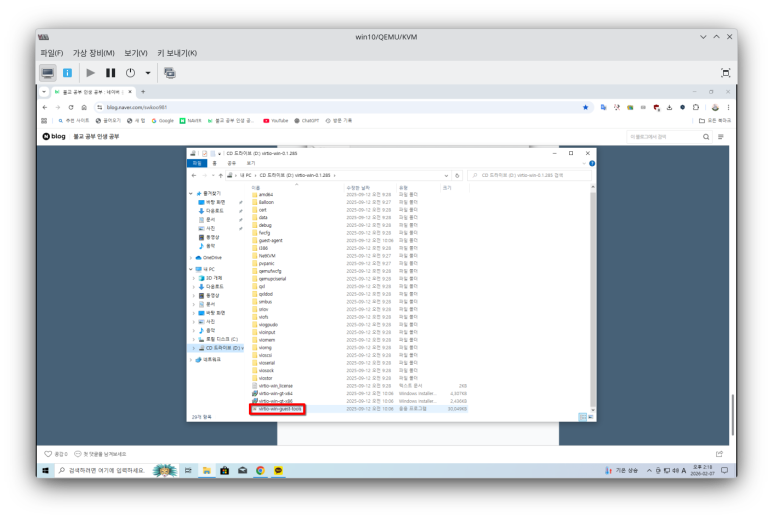
(12) VM의 해상도가 조절된 윈도우 10의 화면은 다음과 같다.
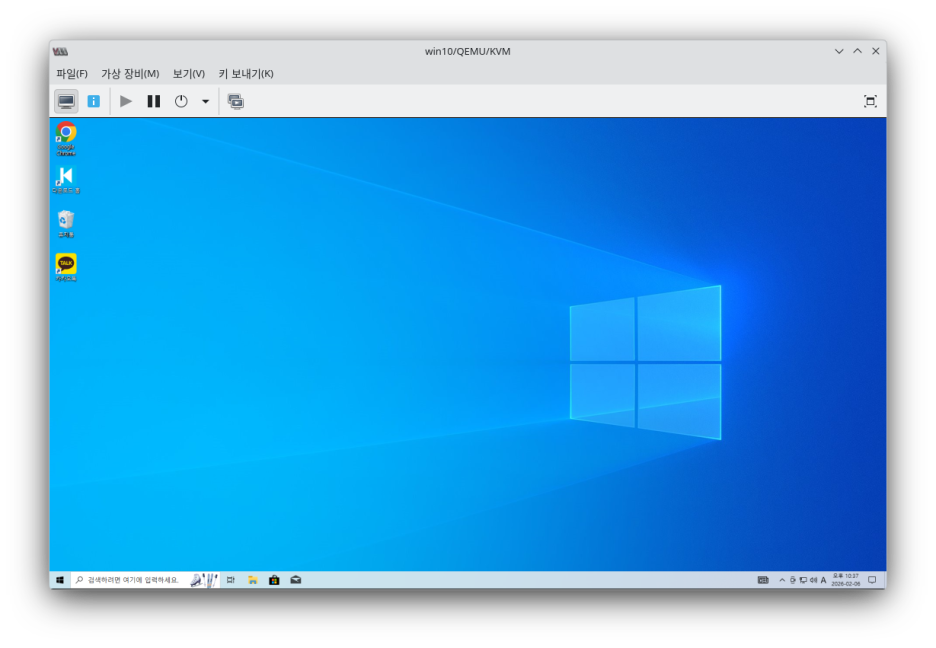
(13) '한/영' 키로 한/영 전환이 잘 되지 않으므로, 느낌표(i) 아이콘을 클릭한 다음 왼쪽 하단의 '하드웨어 추가'를 클릭한다.
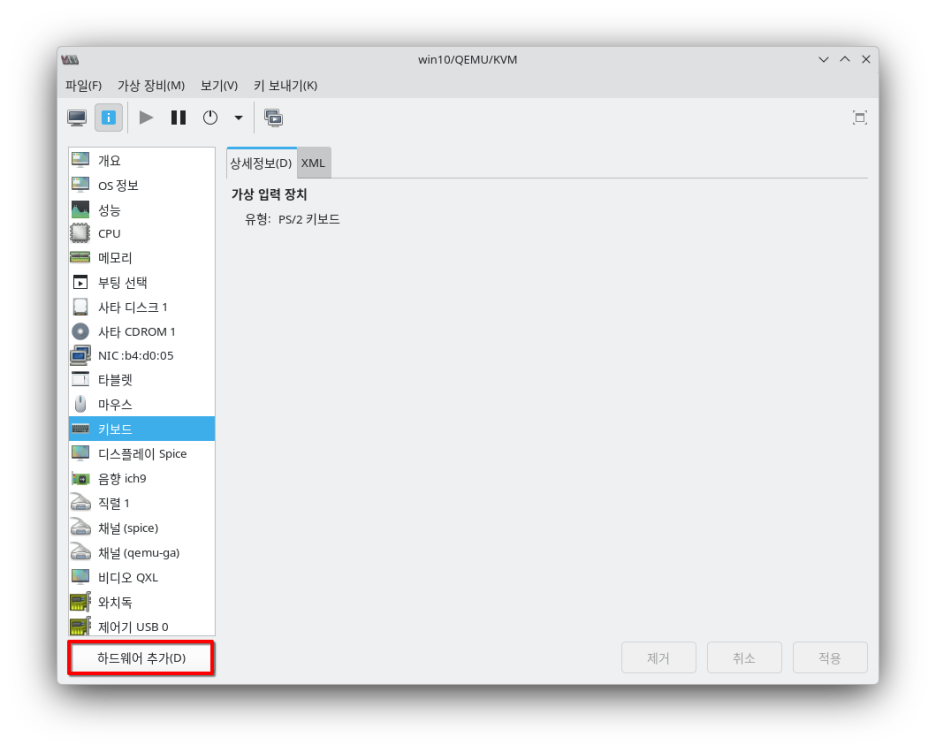
(14) '입력' 섹션으로 이동한 후 '유형'을 'VirtIO 키보드'로 변경한다. 그리고 VM을 종료후 다시 실행시키면 '한/영'키가 잘 작동되는 것을 확인할 수 있다.

'쿠분투' 카테고리의 다른 글
| 쿠분투(Kubuntu)를 처음 설치하는 방법 (0) | 2026.03.12 |
|---|---|
| KVM에 경량화된 윈도우 10인 Tiny10을 설치하자 (0) | 2026.03.12 |
| 쿠분투(Kubuntu)에 KVM으로 윈도우 10을 설치하자 (0) | 2026.03.12 |
| 쿠분투(Kubuntu)에서 '메모지' 위젯을 사용하자 (0) | 2026.03.12 |
| 쿠분투(Kubuntu)에서 SSTP를 이용하여 무료 VPN을 사용하자 (0) | 2026.01.28 |