(1) 먼저 다음의 위치에서 쿠분투의 ISO 이미지 파일을 다운받아서 USB에 구워야 한다. 굽는 프로그램으로는 윈도우에서는 balenaEtcher를 사용하고 리눅스에서는 'ISO 이미지 기록 도구'를 사용하면 된다.
(2) 'Select Your Language' 는 '한국어'로 하고 'Internet Connection'은 유선랜이든 와이파이든 네트워크 환경에 맞게 선택하면 된다. 정확히 선택되었으면 'Connected'라는 메시지가 옆에 나타난다. 그리고 'Install Kubuntu' 버튼을 클릭한다.

(3) '한국어'로 선택되어 있는 것을 확인하고 '다음'을 클릭한다.

(4) '지역'으로 'Asia', '표준시간대'로 'Seoul'되어 있는 것을 확인한 후 '다음'을 클릭한다.

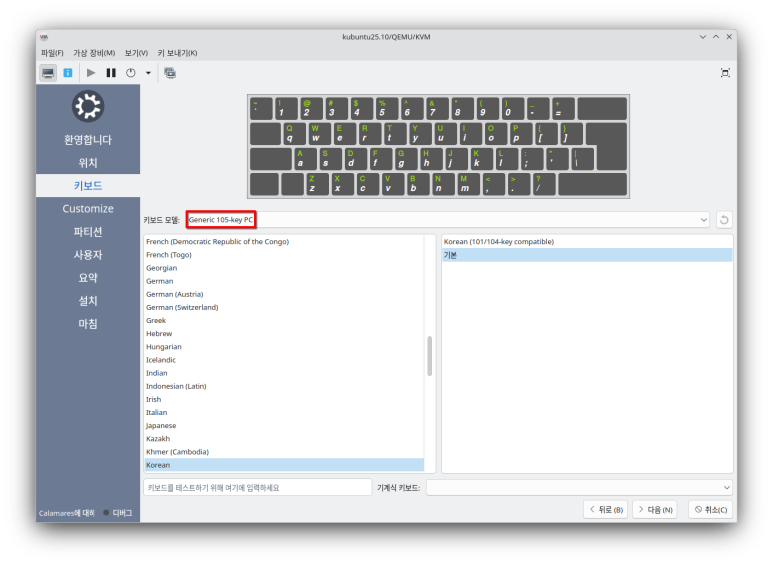
(5) 키보드 모델로 'Generic 105-key PC'로 되어 있는 것을 확인하고 '다음'을 클릭한다.
(6) '전체(Full) 설치', '정상(Normal) 설치, '최소(Minimal) 설치' 세가지 설치 옵션이 있는데 각자의 취향에 맞게 선택한다. 여기서는 '정상(Normal) 설치'를 선택하였다.

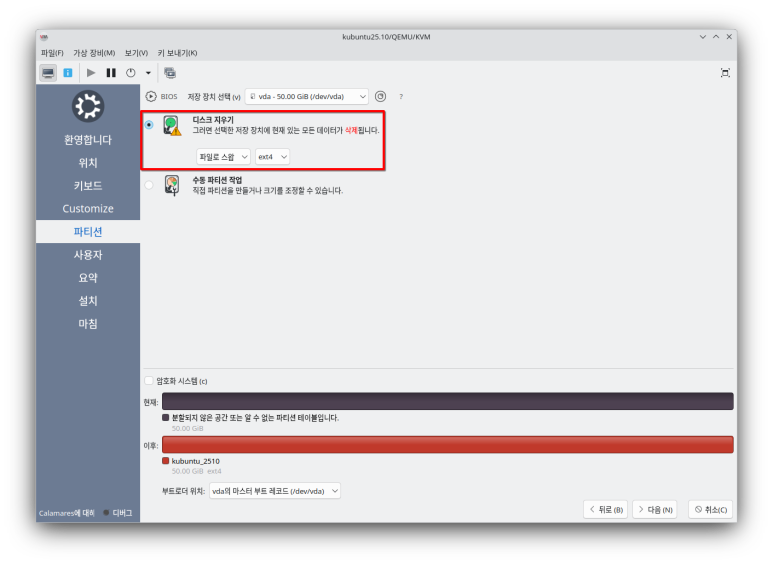
(7) 쿠분투가 설치될 파티션을 나누는 방식을 선택한다. 전체 드라이브에서 쿠분투를 설치하려면 '디스크 지우기' 방식을 선택한다. 대체로 디스크를 지우는 방식이 편하고 안정적이다. 하지만 디스크 전체에 쿠분투를 설치하면 드라이브에 있는 모든 데이터가 삭제된다.
*파티션을 임의로 설정하길 원한다면 다음의 링크를 참고한다.
<일반 PC의 경우 추천 예시>
/boot/efi FAT32 512MB *boot 플래그를 체크해야 한다.
/ ext4 50GB
swap linuxswap RAM 크기
/home ext4 나머지 전체
*RAM 크기는 리눅스에서는 Hardinfo2 앱을 설치하여 확인하면 된다.
*부트 파티션 설정시 유의사항
- /boot → ext4 (일반 리눅스 파티션)
- /boot/efi → FAT32 (UEFI용 특수 파티션)
</home 분리의 장점>
- OS 재설치 시 데이터 유지
- 시스템 손상 시 복구 쉬움
- 관리 편리
- 백업 쉬움
*OS를 다시 설치할 때는 이미 나눠진 파티션에 마운트 위치만 다시 지정해주고, 홈 폴더는 포맷하지 않으면 된다.
(8) '사용자 이름'과 '로그인에 사용할 이름', '컴퓨터의 이름', '계정 비밀번호'를 설정한다. 각자에 맞게 설정한다. '암호를 묻지 않고 자동으로 로그인합니다.'을 선택하면 컴퓨터를 부팅해서 쿠분투에 로그인할 때 암호를 묻지 않는다.

(9) 설정한 내용을 요약해서 보여주며, 별 이상이 없으면 '설치' 버튼을 클릭한다.

(10) 설치가 진행되면 설치 과정 중에 '쿠분투의 소개 이미지'가 계속 나타난다.

(11) 모든 설치 과정이 종료되면 '모두 완료되었습니다.'라는 메시지가 나타난다. 설치 미디어는 미디어를 빼라는 메시지가 나타날 때까지 빼지 않는 것이 좋다.
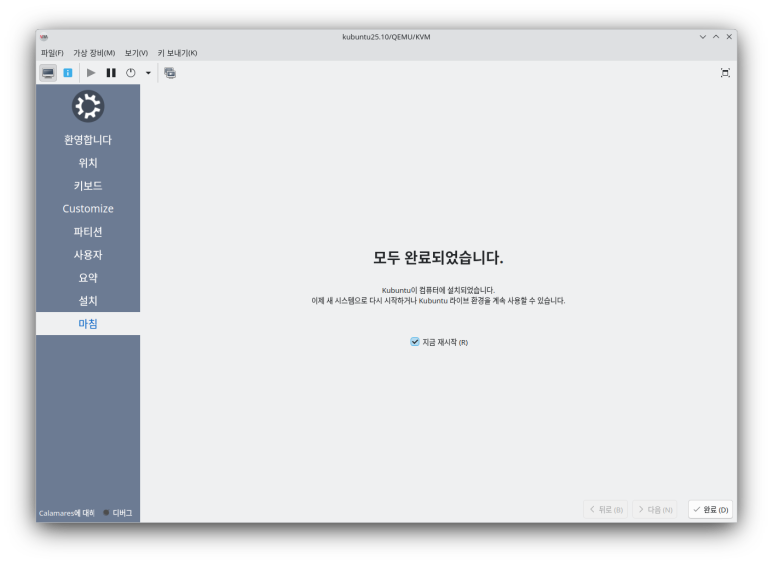
(12) 메시지에 나타난 대로 설치 미디어를 제거한 후, Enter 키를 누른다.

'쿠분투' 카테고리의 다른 글
| Wine.AppImage를 사용하여 윈도우 프로그램을 실행하자 (0) | 2026.03.12 |
|---|---|
| 쿠분투(Kubuntu)에서 Timeshift로 시스템을 백업하자 (0) | 2026.03.12 |
| KVM에 경량화된 윈도우 10인 Tiny10을 설치하자 (0) | 2026.03.12 |
| KVM에서 윈도우의 속도를 향상시키고 필요 설정을 하자 (0) | 2026.03.12 |
| 쿠분투(Kubuntu)에 KVM으로 윈도우 10을 설치하자 (0) | 2026.03.12 |