*본 글은 Gemini와 ChatGPT를 활용해 작성하였습니다.
Timeshift는 리눅스 시스템을 위한 시스템 스냅샷(backup snapshot) 도구이다. Windows의 “시스템 복원”과 비슷하게, 문제가 생겼을 때 이전 상태로 되돌릴 수 있게 해주는 프로그램이다. 시스템이 아예 부팅되지 않더라도, 리눅스 라이브 USB로 부팅하여 Timeshift를 설치하여 실행하면 원래 상태로 복구할 수 있다. RSYNC 모드를 사용할 경우 증분 백업을 하므로 처음 백업을 할 때만 시간이 걸릴 뿐 이후에는 백업 시간이 별로 걸리지 않는다. 그러면 Timeshift로 시스템을 백업해 보자.
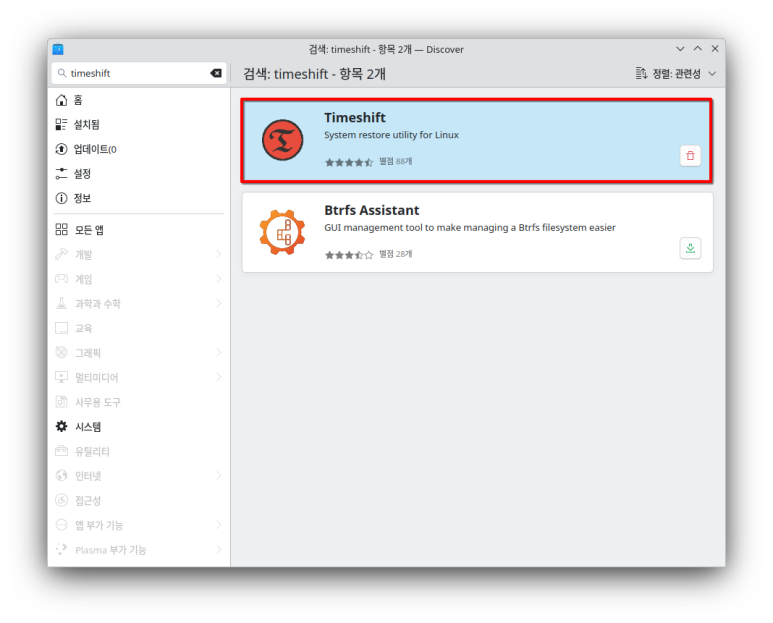
(1) 먼저 Discover를 열고 Timeshift를 검색하여 설치한다.
(2) 처음 실행해서 '마법사' 아이콘을 클릭한 후 스냅샷 형식으로 'RSYNC' 모드를 선택한다.

*Timeshift는 두 가지 방식 중 하나를 선택해 시스템 스냅샷을 생성한다.
- RSYNC 모드: 모든 파일 시스템에서 작동한다. 하드 링크를 사용하여 중복 파일을 방지하므로 용량을 절약하면서도 빠르게 백업한다.
- BTRFS 모드: BTRFS 파일 시스템을 사용하는 경우에만 가능하다. 파일 시스템 자체의 스냅샷 기능을 이용하기 때문에 거의 즉각적(1초 내외)으로 생성 및 복구가 가능하며 시스템 자원을 거의 쓰지 않는다.
*현재 ext4 방식의 파일 시스템을 사용중이므로 RSYNC 모드를 선택해야 한다.
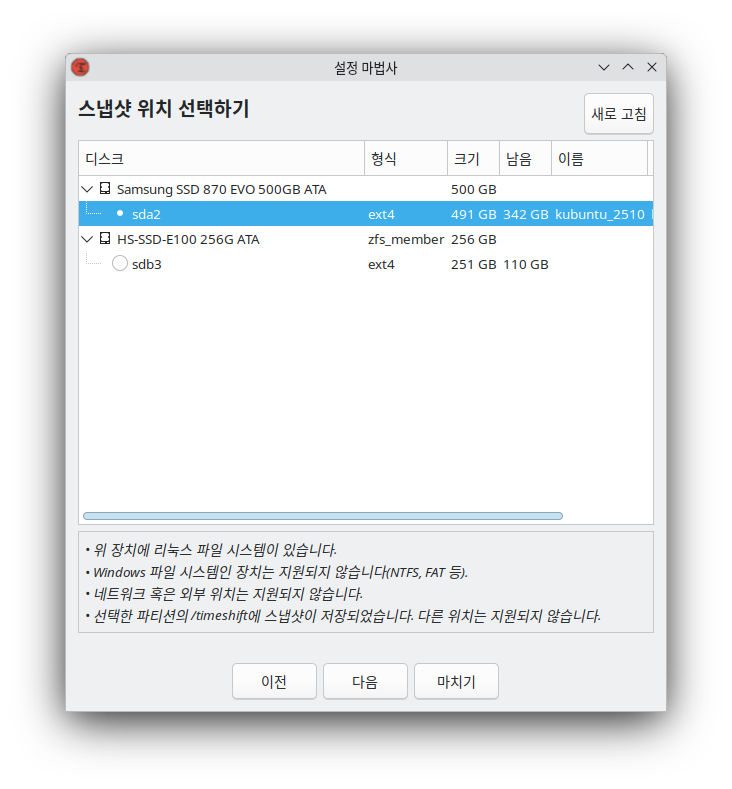
(3) 스냅샷을 저장할 위치를 선택한다. 시스템이 설치된 SSD에 저장해도 되고 백업용 SSD에 저장해도 된다.
(4) 스냅샷의 레벨을 선택한다. 숫자가 의미하는 것은 보관할 스냇샷의 최대 개수이다. Timeshift는 정해진 주기마다 시스템 상태를 저장하는데, 무한정 저장하면 용량이 부족해지기 때문에 최신 상태를 몇 개까지 유지할지를 설정하는 것이다. 예를 '매일 - 그대로 유지 - 5'를 선택하면 매일 한 번씩 자동으로 시스템 스냅샷을 남기고 SSD에 최신 5일치의 기록만 남겨두게 된다. 6일째 되는 날 새로운 스냅샷이 생성되면, 가장 오래된(1일 차) 스냅샷을 자동으로 삭제하여 항상 5개만 유지한다.

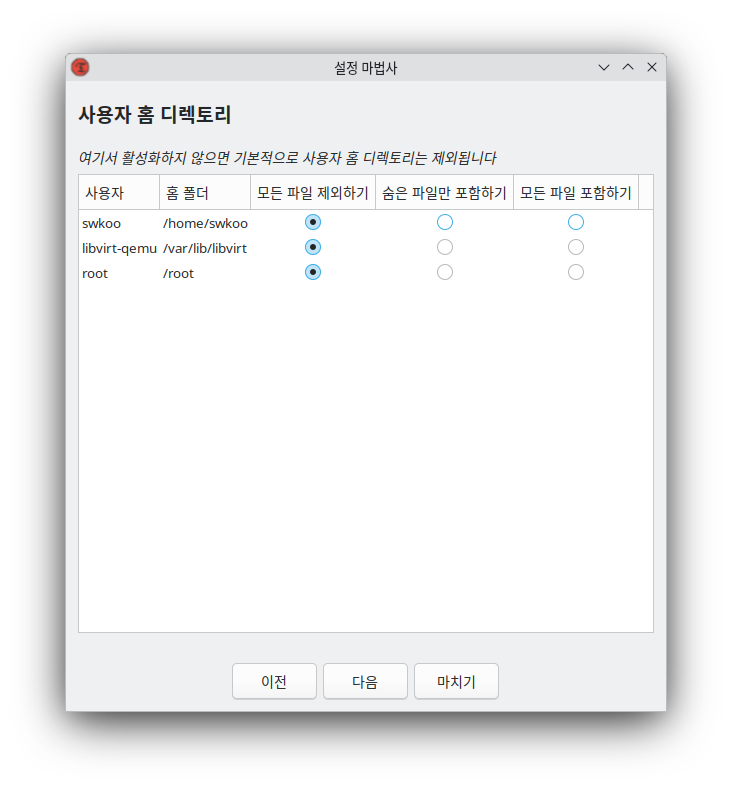
(5) 사용자의 홈 폴더를 시스템 백업에서 제외시킬 수 있다. 홈 폴더는 파티션을 나눌 때 별도로 관리하거나 별개의 SSD에 저장하는 방식이 편하다.
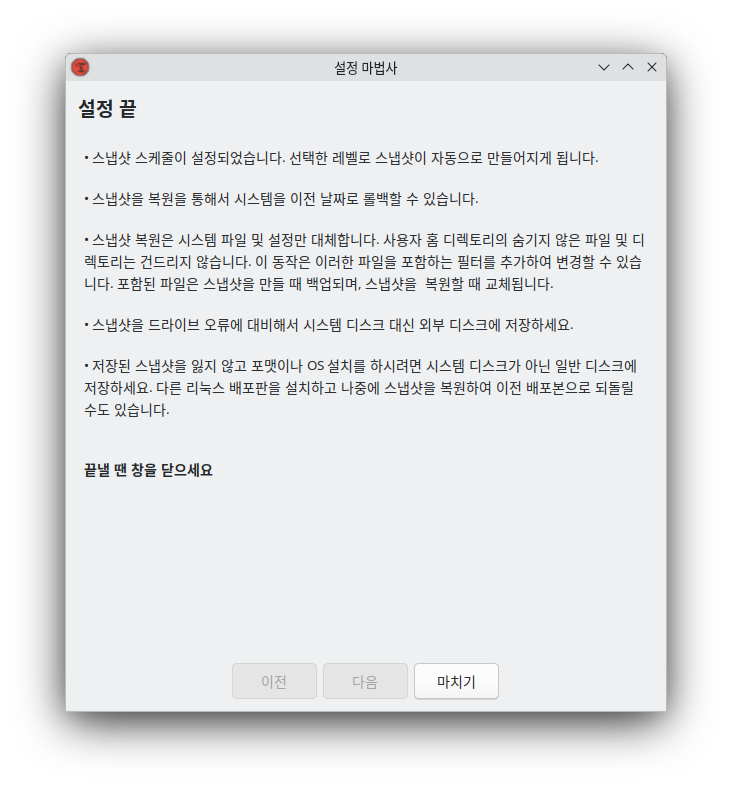
(6) 설정이 종료되면 다음과 같이 창이 나타난다.
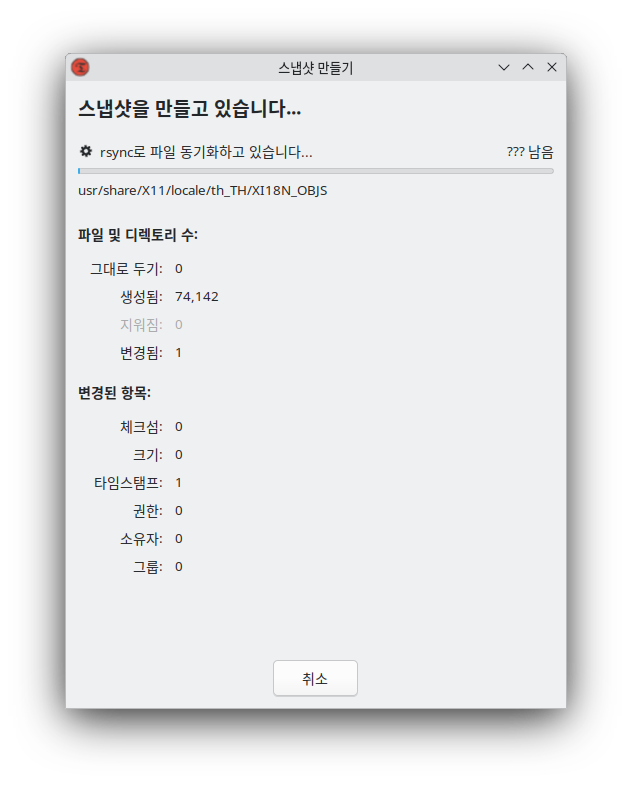
(7) 메인 창으로 돌아와서 '만들기' 버튼을 클릭하면 '스냅샷'이 만들어 진다. 처음에는 시간이 꽤 걸린다.
(8) 자동으로 알아서 시스템 백업이 진행되므로 매일 확인해 보면 일정에 따라 백업이 진행되는 것을 확인할 수 있다.

* 스냅샷 목록의 태그(Tag) 열에 O D라고 표시되어 있는데, 각 태그의 의미는 다음과 같다.
- O = On-demand (수동 생성)
→ 사용자가 직접 “만들기” 버튼을 눌러 생성한 스냅샷이다.
- D = Daily (일일 스냅샷)
→ 일일 자동 스케줄에 의해 생성된 스냅샷이다.
'쿠분투' 카테고리의 다른 글
| 쿠분투(Kubuntu)에서 SFTP로 파일을 전송하자 (0) | 2026.04.30 |
|---|---|
| Wine.AppImage를 사용하여 윈도우 프로그램을 실행하자 (0) | 2026.03.12 |
| 쿠분투(Kubuntu)를 처음 설치하는 방법 (0) | 2026.03.12 |
| KVM에 경량화된 윈도우 10인 Tiny10을 설치하자 (0) | 2026.03.12 |
| KVM에서 윈도우의 속도를 향상시키고 필요 설정을 하자 (0) | 2026.03.12 |