*본 글은 ChatGPT와 Gemini를 이용하여 작성하였습니다.
Tiny10은 마이크로소프트의 Windows 10을 기반으로 불필요한 기능과 기본 앱을 제거해 가볍고 빠르게 최적화한 커스텀 운영체제이다. 주로 사양이 낮은 PC나 오래된 노트북에서도 원활한 사용이 가능하도록 제작되었다.
일반적인 Windows 10에 포함된 Cortana, Microsoft Store, 각종 기본 앱, 텔레메트리(사용자 데이터 수집) 요소 등이 제거되어 저장 공간 사용량과 시스템 자원 점유율이 크게 줄어든 것이 특징이다. 덕분에 부팅 속도가 빠르고, RAM과 CPU 사용량이 낮아 저사양 환경에서도 비교적 쾌적한 성능을 제공한다.
Tiny10은 공식 마이크로소프트 제품은 아니며, 커뮤니티 기반으로 제작된 비공식 커스텀 OS이다. 따라서 자동 업데이트나 일부 Windows 기능, 최신 보안 패치가 제한될 수 있다는 점은 사용 전에 반드시 고려해야 합니다. 그럼에도 불구하고 간단한 문서 작업, 웹 서핑, 테스트용 PC, 가상 머신 환경 등에서는 효율적인 선택지가 될 수 있다.
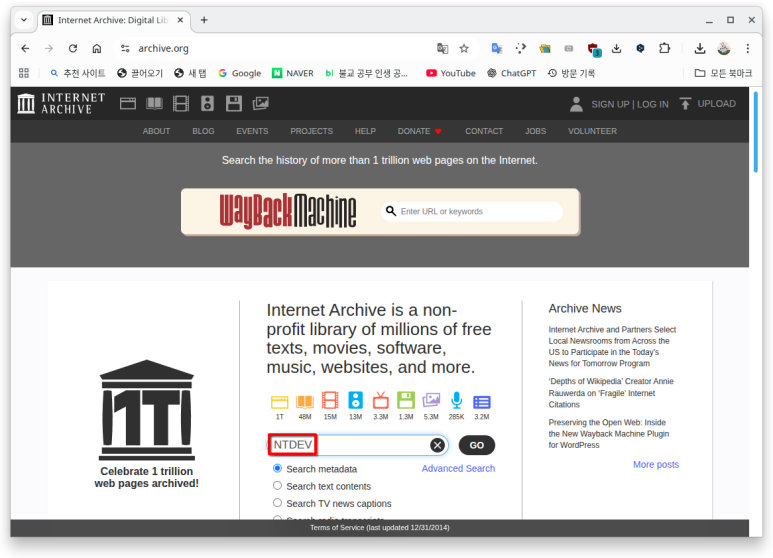
(1) archive.org을 방문하여 'NTDEV'를 검색한다.
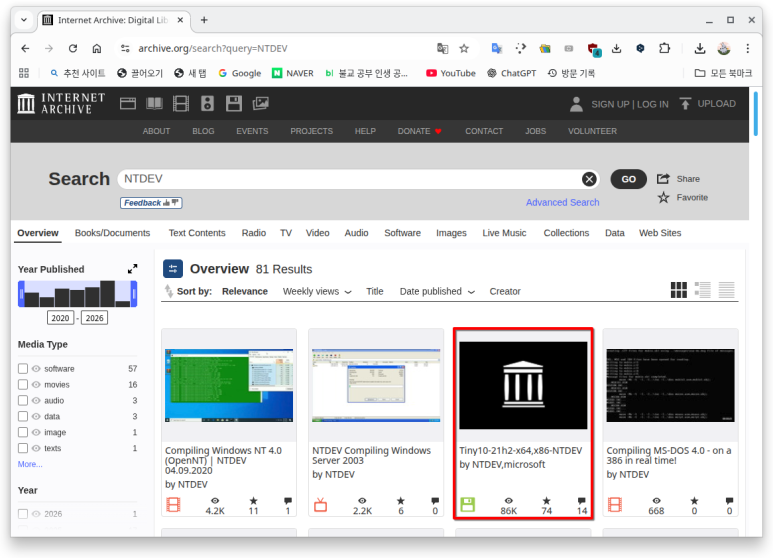
(2) 빨간 박스로 선택된 Tiny10을 다운받는다.
(3) 터미널을 열고 가상화에 필요한 핵심 패키지를 설치한다.
|
sudo apt install qemu-kvm libvirt-daemon-system libvirt-clients bridge-utils virt-manager
|
(4) libvirtd 서비스를 시작하고 부팅시 자동 시작되도록 활성화한다.
|
sudo systemctl start libvirtd
sudo systemctl enable libvirtd
|
(5) libvirtd 서비스가 정상적으로 실행되는 상태인지 확인한다. 녹색으로 'active (running)'이 출력되면 제대로 실행된 것이다.
|
systemctl status libvirtd
|
(6) 매번 sudo 를 쓰지 않기 위해 현재 사용자 계정을 가상화 그룹에 등록한 후, 재부팅한다.
|
sudo usermod -aG libvirt $(whoami)
sudo usermod -aG kvm $(whoami)
|
(7) 터미널을 열고 virt-manager 를 입력해 '가상 장비 관리자'를 실행한다.
|
virt-manager
|
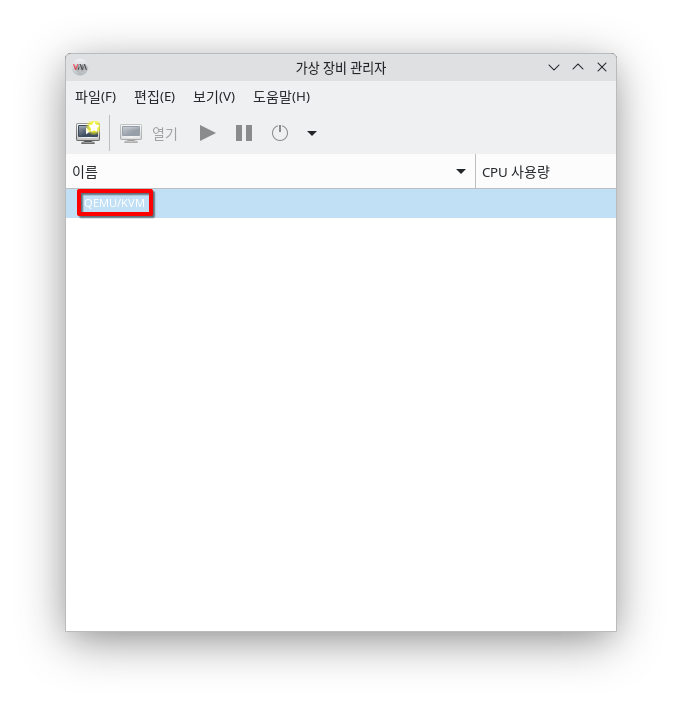
(8) 아래의 빨간 박스와 같이 'QEMU/KVM' 이 활성화되어야 한다. 안 그러면 리부팅해본다.
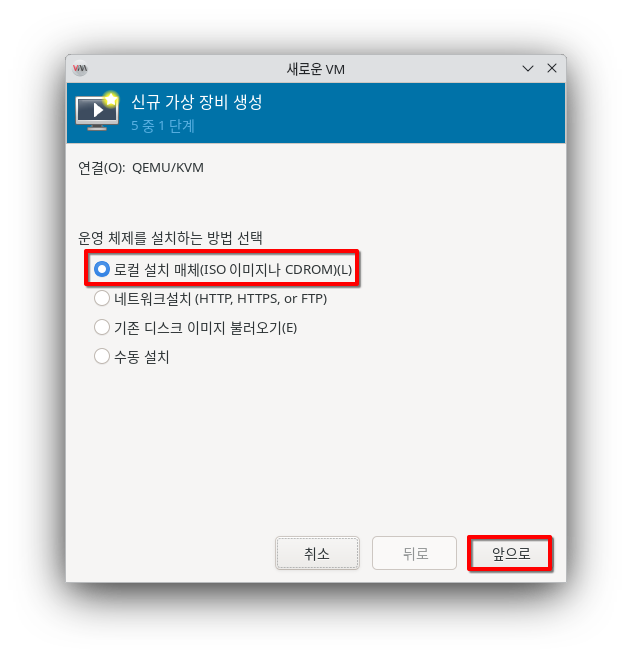
(9) '파일 > 신규 가상 장비' 메뉴로 이동하면 다음과 같은 창이 뜬다. '로컬 설치 매체'를 선택한 후, '앞으로'를 클릭한다.
(10) Tiny10의 iso 파일을 검색해서 등록한 후, '설치할 운영체제'로 '마이크로소프트 윈도우 10'으로 설정한다.

(11) 경량화된 OS 이므로 메모리와 CPU 할당량을 크게 하지 않아도 된다. 여기서는 메모리는 디폴드로 사용하고 CPU 코어 수만 8로 설정하였다.

(12) 설치가 시작되면 다음과 같이 창이 뜨는데 아래에 언급한 내용대로 설정한다. Tiny10은 한글을 지원하지 않으므로 설치과정은 영어로 진행된다.
■ Time and currency format : Korean (Korea)
■ Keyboard or input method : Microsoft IME
■ Keyboard Type : Korean Keyboard (103/106 Key)

(13) 설치가 완료된 후, 한글이 입력이 되지 않으므로 먼저 입력창에 'language settings'를 검색하여 실행한다.
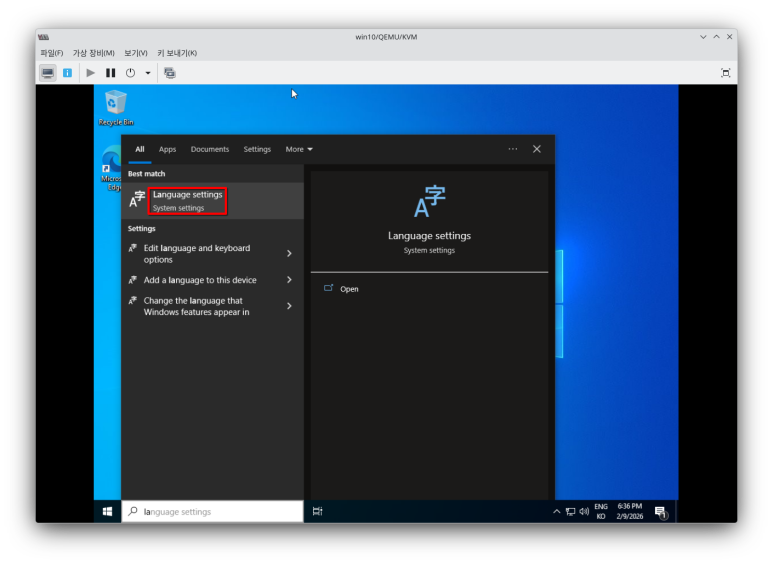
(14) 'Preferred languages'에서 'Add a language' 버튼을 클릭하여 'Korean'을 설치할 언어로 지정한다.

(15) 'Set as my Windows display language' 옵션을 체크한 후 설치한다. 그러면 'Microsoft IME'가 트레이에 나타나는 것을 확인할 수 있다.

(16) '한/영' 키로 한/영 전환이 되지 않으므로, 'CD 드라이브'를 열고 'virtio-win-gt-x64.msi' 파일을 설치한다. 상세한 설치방법은 다음 문서를 참고한다.
*참고 문서에 있는 네트워크 설정과 해상도 설정도 같이 한다.
참고 : https://blog.naver.com/swkoo981/224174378115
(17) 그리고 느낌표(i) 아이콘을 클릭한 다음 왼쪽 하단의 '하드웨어 추가'를 클릭한다.

(18) '입력' 섹션으로 이동한 후 '유형'을 'VirtIO 키보드'로 변경한다. 그리고 VM을 종료후 다시 실행시키면 '한/영'키가 잘 작동되는 것을 확인할 수 있다.

(19) USB로 연결된 프린터를 인식시키려면 쿠분투의 '시스템 설정'을 클릭한 후 '프린터' 섹션으로 이동한다. 그리고 '인쇄 서버 설정' 버튼을 클릭한다.
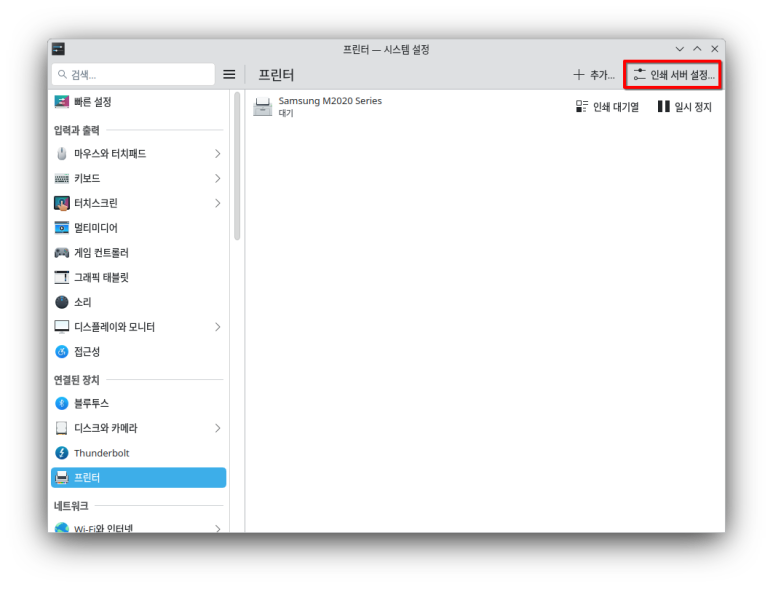
(20) 나타난 창에서 '이 시스템에 연결된 프린터 공유' 옵션을 체크한다.

(21) Tiny10에서 'printer'를 검색해 'Printers & scanners'에서 'Add a printer or scanner' 버튼을 클릭한다.

(22) 프린터가 검색되면 마우스로 해당 프린터를 클릭한다. 그러면 네트워크 프린터가 인식된다.

'쿠분투' 카테고리의 다른 글
| 쿠분투(Kubuntu)에서 Timeshift로 시스템을 백업하자 (0) | 2026.03.12 |
|---|---|
| 쿠분투(Kubuntu)를 처음 설치하는 방법 (0) | 2026.03.12 |
| KVM에서 윈도우의 속도를 향상시키고 필요 설정을 하자 (0) | 2026.03.12 |
| 쿠분투(Kubuntu)에 KVM으로 윈도우 10을 설치하자 (0) | 2026.03.12 |
| 쿠분투(Kubuntu)에서 '메모지' 위젯을 사용하자 (0) | 2026.03.12 |