*본 글은 ChatGPT와 Gemini를 활용하여 작성하였습니다.
*SSH File Transfer Protocol(SFTP)는 네트워크를 통해 파일을 안전하게 전송하고 관리하기 위한 프로토콜이다. SFTP는 Secure Shell(SSH) 위에서 동작하며, 데이터와 로그인 정보를 암호화하여 안전하게 전달한다. 기존의 File Transfer Protocol(FTP)와 달리 보안이 강화되어 서버 관리, 원격 파일 전송, 백업 등 다양한 환경에서 널리 사용된다. 또한 대부분의 Linux 시스템에서는 OpenSSH를 통해 별도의 추가 설정 없이 사용할 수 있다.
*WebDAV와 SFTP의 성능 차이를 비교해 보면 다음과 같다.
|
항목
|
WebDAV
|
SFTP
|
|
기본 프로토콜
|
HTTP/HTTPS
|
SSH
|
|
파일 전송 속도
|
보통
|
빠름
|
|
대용량 파일
|
상대적으로 느림
|
더 안정적
|
- WebDAV는 HTTP 요청을 여러 번 사용한다.
- SFTP는 하나의 SSH 연결에서 계속 데이터 전송이 이루어진다.
따라서 일반적으로 SFTP가 20~50% 정도 더 빠른 경우가 많다.
(1) 터미널을 열고 다음과 같이 입력해 OpenSSH를 설치한다.
|
sudo apt install openssh-server
|
(2) SSH 서비스를 활성화하고 시작한다.
|
sudo systemctl enable ssh
sudo systemctl start ssh
|
(3) 방화벽을 사용하는 경우 SSH에 대한 방화벽을 연다.
|
sudo ufw allow ssh
|
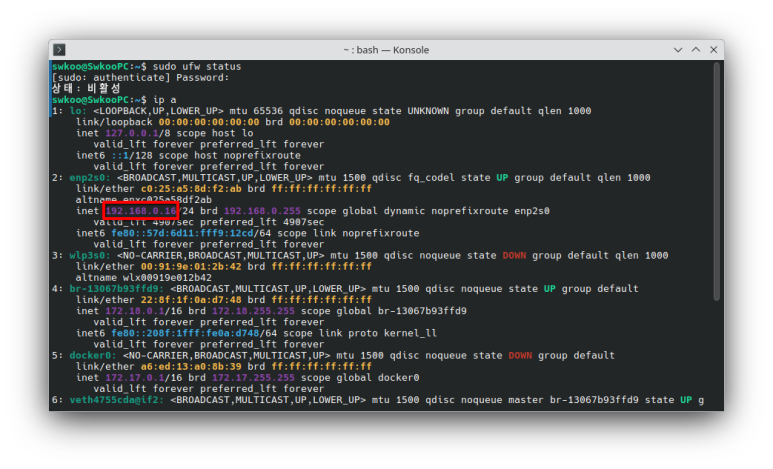
(4) 다음과 같이 입력해 공유기의 내부 IP 주소를 확인한다. 여기서는 192.168.0.16 임을 확인할 수 있다.
|
ip a
|
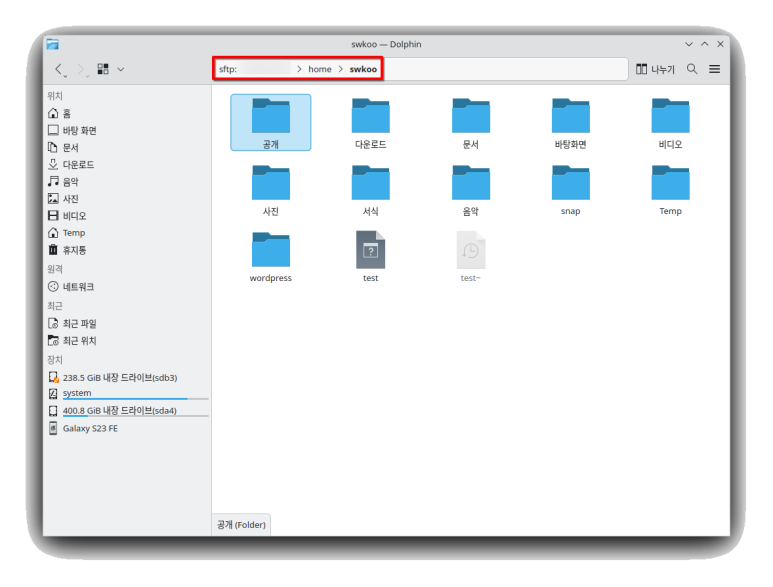
(5) Dolphin 파일 관리자를 열고 '주소 입력창'에 다음과 같이 입력해서 내부 IP에 접속해 본다. 로그인 계정은 서버의 사용자 계정을 입력하면 된다.
|
sftp://내부IP주소
|
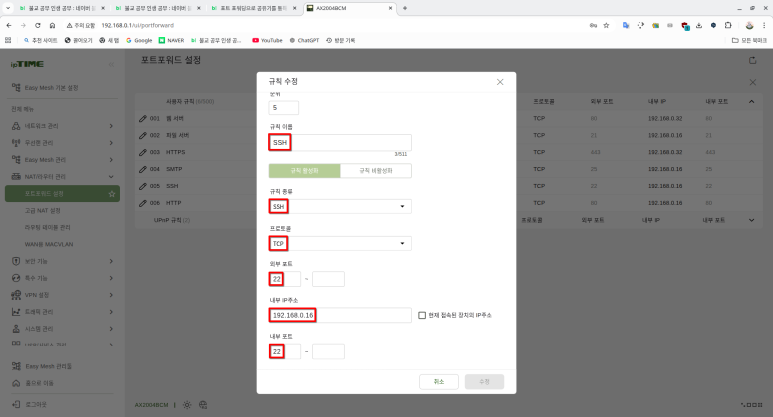
(6) 외부 IP를 내부 장치(내부 IP를 가진 기기)로 연결하려면 외부 포트로 들어오는 요청을 공유기가 내부 IP와 내부 포트로 포트포워딩 해줘야 접속이 가능하다. 웹브라우저를 열고 192.168.0.1 을 입력해서 ipTIME 관리자 페이지를 연다. 그리고 'NAT/라우터 관리 > 포트포워드 설정'으로 이동한다.
(7) 규칙 이름을 'SSH'으로 하고, 규칙 종류는 SSH를 사용한다. 그리고 '외부/내부 포트'는 22번 포트로 한다. 내부 IP 주소는 앞에서 확인한 192.168.0.16으로 설정한다.
(8) 웹브라우저를 열고 네이버에서 '내 IP'를 검색해 외부 IP 주소를 확인한다.

(9) Dolphin 파일 관리자에서 '주소 입력창'에 외부 IP 주소를 입력해 접속해 본다. 도메인이 있다면 도메인 네임을 입력해도 된다. 접속이 되면 외부에서 내부 네트워크로 접속이 가능하다.
|
sftp://외부IP주소
|
*무료 도메인 네임을 사용하려면 다음의 링크를 참고한다.
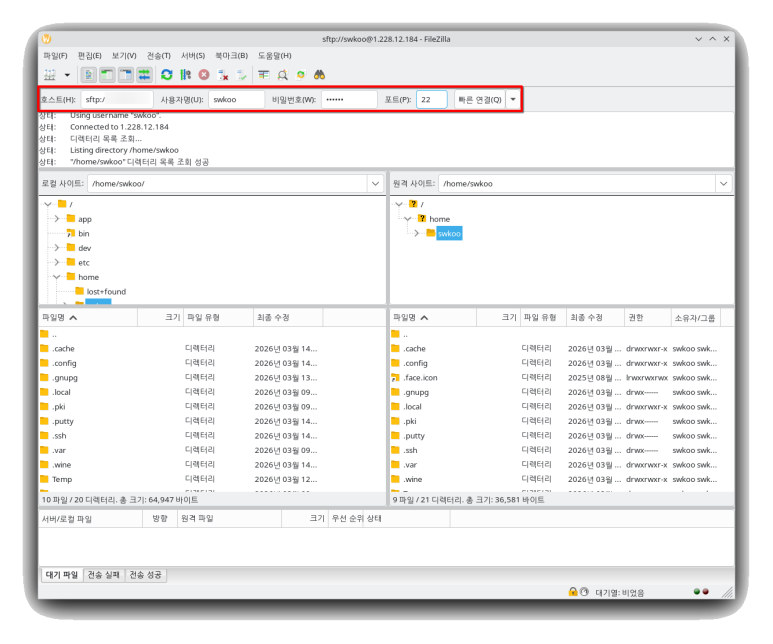
(10) 윈도우에서는 FileZilla를 사용하여 SFTP 서버에 접속할 수 있다. 포트는 22번으로 해야 한다.
'쿠분투' 카테고리의 다른 글
| 쿠분투(Kubuntu)에서 WinBoat로 윈도우을 설치하자 (0) | 2026.04.30 |
|---|---|
| ZRAM을 사용하여 램을 효율적으로 관리하자 (1) | 2026.04.30 |
| Wine.AppImage를 사용하여 윈도우 프로그램을 실행하자 (0) | 2026.03.12 |
| 쿠분투(Kubuntu)에서 Timeshift로 시스템을 백업하자 (0) | 2026.03.12 |
| 쿠분투(Kubuntu)를 처음 설치하는 방법 (0) | 2026.03.12 |