*본 글은 ChatGPT를 활용하여 작성하였습니다.
Tailscale은 WireGuard 기반의 메시(Mesh) VPN 서비스로, 여러 장치를 인터넷을 통해 안전하게 연결해 주는 솔루션이다. 복잡한 VPN 서버 구축이나 포트 포워딩 설정 없이도 PC, 노트북, 스마트폰, NAS 등을 마치 같은 로컬 네트워크에 있는 것처럼 사용할 수 있다.
모든 통신은 종단 간 암호화로 보호되며, Windows, Linux, macOS, Android, iOS 등 다양한 운영체제를 지원한다. 또한 장치마다 고유한 IP 주소를 제공하여 원격 데스크톱, SSH, 파일 공유, Jellyfin과 같은 미디어 서버 접속을 쉽고 안전하게 구현할 수 있다.
간편한 설치와 뛰어난 보안성 덕분에 Tailscale은 개인 사용자와 기업 모두에게 널리 사용되는 현대적인 원격 연결 솔루션으로 평가받고 있다.
(1) 설치는 간편하게 snap으로 설치한다. 그리고 다음 명령어로 tailscale 관련 서비스가 제대로 작동 중인지 확인한다. 연결하려는 각 PC에 모두 설치를 해야 한다.
|
sudo snap install tailscale
sudo snap services tailscale
|
*snap으로 설치한 서비스를 시작하거나 종료하려면 다음과 같이 입력한다.
|
sudo snap start tailscale
sudo snap stop tailscale
|
(2) 다음의 명령어를 실행하면 https 주소가 출력되는데, 인증하기 위해 해당 사이트를 방문해서 구글 로그인을 한다.
|
sudo tailscale up
|

*참고로 현재 장치의 Tailscale 연결을 비활성화하려면 다음과 같이 입력한다.
|
sudo tailscale down
|
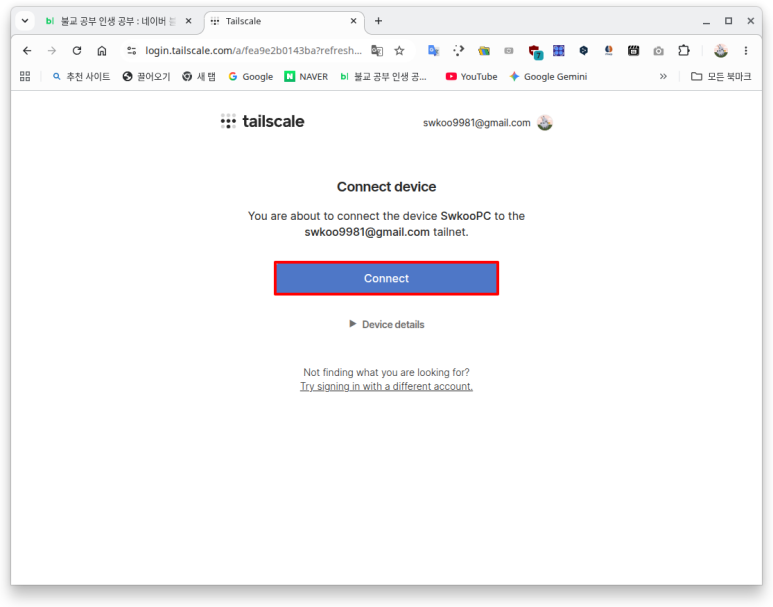
(3) 그러면 다음과 같은 홈페이지가 나타는데 'Connect' 버튼을 클릭하면 설정이 완료된다.
(4) 두 PC에 설치가 완료되었으면 다음의 명령어를 입력해 현재 상태를 확인한다. 각 PC에 IP 주소가 할당된 것을 확인할 수 있다. 이 IP는 외부 IP와 똑같이 작용해서 외부 네트워크에서 접속할 수 있다. 각 PC에 외부 IP를 할당한 것과 같은 효과가 있다.
|
tailscale status
|

(5) IP 주소를 기억하기 번거로우면 다음 사이트를 방문해서 MagicDNS를 설정한다. 미리 설정된 tailnet-name.ts.net 에 swkoopc와 같은 호스트 이름을 붙인 것이 도메인 네임이 된다.
(예 : swkoopc.tailnet-name.ts.net)
(6) 또는 국내의 무료 도메인 사이트를 이용할 수도 있다.
참고 : https://blog.naver.com/swkoo981/224007356185
(7) 접속이 잘 되는지 테스트하려면 다음의 문서를 참고한다.
'쿠분투' 카테고리의 다른 글
| 카카오톡에서 한글 입력이 안되는 문제 해결 방법 (0) | 2026.06.24 |
|---|---|
| 하나의 외부 IP로 여러 내부 IP를 가진 PC들에 각각 연결하기 (0) | 2026.06.23 |
| 쿠분투(Kubuntu)에서 바이오스 업데이트 하기 (0) | 2026.06.23 |
| 쿠분투(Kubuntu)에서 국내 라디오 방송을 청취하자 (0) | 2026.06.23 |
| 트레이에 있는 달력에 이벤트를 추가하자 (0) | 2026.06.23 |