*트레이에 있는 캘린더에 5월 31일에 있는 '사교 모임' 약속을 추가하는 것을 설정해 보도록 하자.
(1) 먼저 'KOrganizer'나 'Merkuro 캘린더'가 설치되어 있어야 한다. 두 개 모두 이벤트를 설정하면 트레이에 있는 캘린더에 반영이 된다. 여기서는 KOrganizer를 기준으로 설명한다. 터미널을 열고 다음과 같은 명령어를 입력하여 설치한다.
|
sudo apt install korganizer kdepim-addons
|
(2) 바탕화면의 트레이에 있는 디지탈 시계 위젯을 마우스 오른쪽 버튼 클릭한 후 '디지털 시계 설정' 메뉴를 클릭한다.
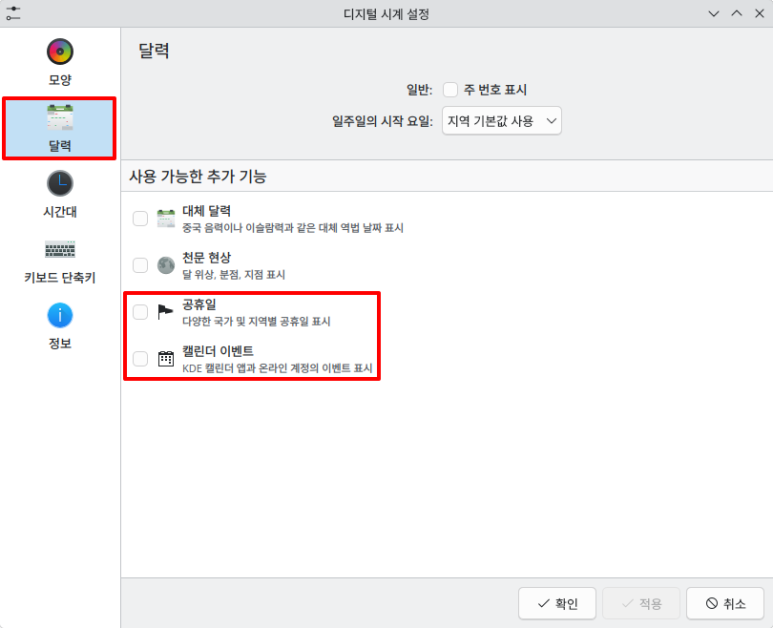
(3) '달력' 섹션으로 이동해서 '공유일'과 '캘린더 이벤트'를 체크한다. '캘린더 이벤트'는 'kdepim-addons'을 설치해야 나타난다.
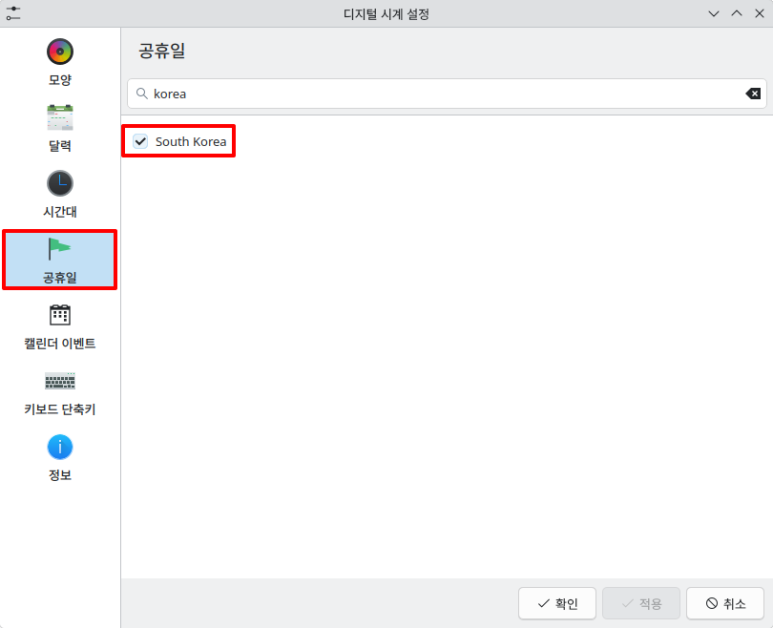
(4) '공휴일' 섹션으로 이동해 'South Korea'를 체크한다.
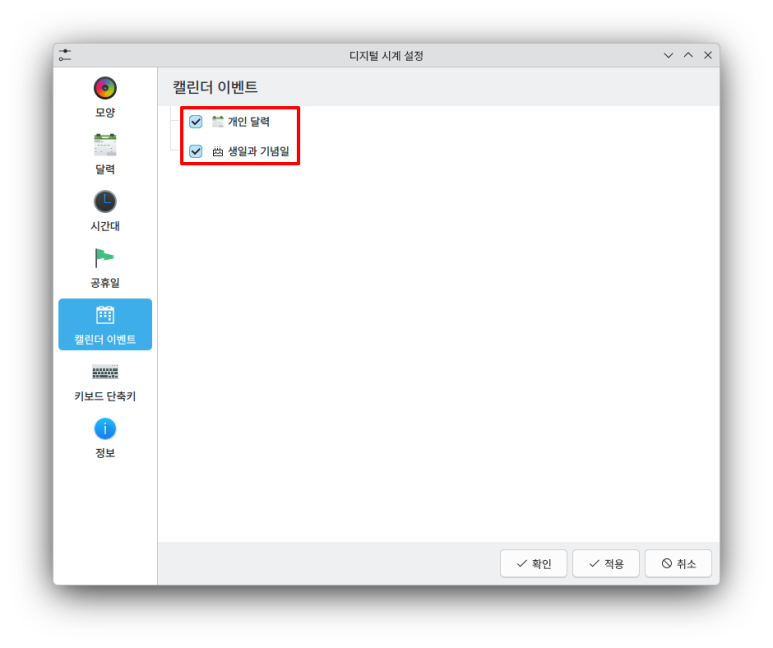
(5) '캘린더 이벤트' 섹션으로 이동해서 불러들일 '캘린터 이벤트' 목록을 체크한다.
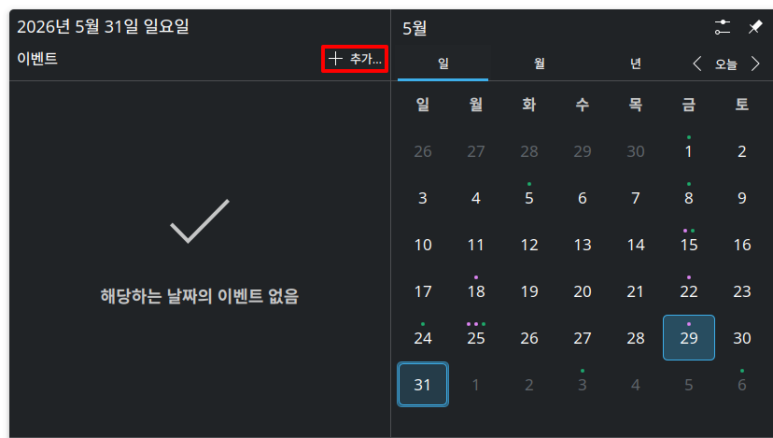
(6) '디지털 시계' 위젯을 클릭하면 다음과 같은 창이 나타나서 이벤트와 공휴일을 확인할 수 있다.

(7) 트레이에 디지털 시계 위젯을 클릭하여 캘린더를 불러온다. 약속이 있는 '5월 31일' 을 클릭한 후 상단의 '추가' 버튼을 클릭한다. ('추가' 버튼이 없으면 Alt+F2키를 눌러 KRunner를 통해 KOrganizer를 실행시켜도 된다.)
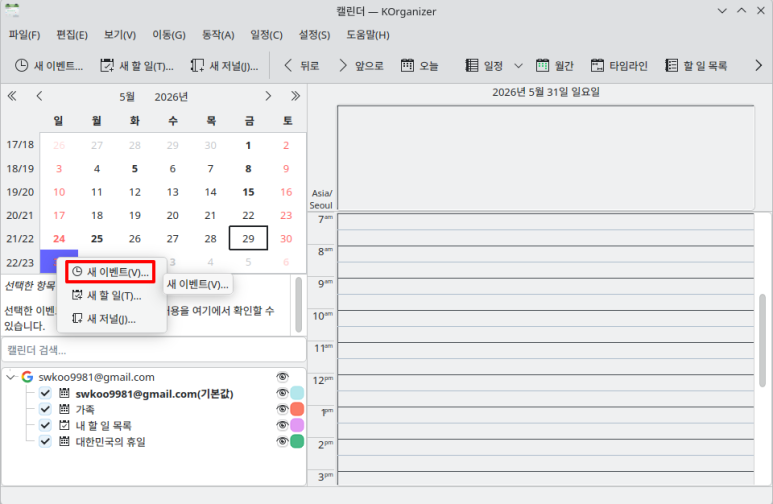
(8) KOrganizer가 실행되면 '5월 31일'을 마우스 오른쪽 버튼 클릭한 다음 '새 이벤트'를 선택한다.
(9) '요약'을 '사교 모임'으로 하고 '다른 이벤트와 겹칠 수 없음'을 체크한 다음 약속의 '시작' 시간과 '종료' 시간을 설정한 후 '확인' 버튼을 누른다.

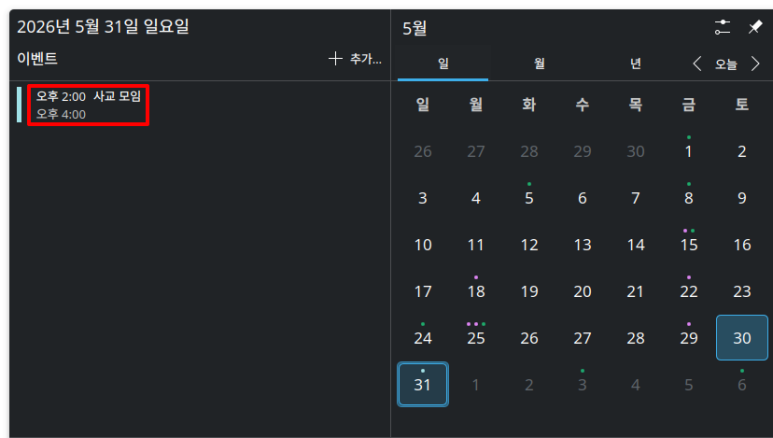
(10) 다시 트레이에 있는 캘린더를 열고 '5월 31일'로 이동하면 설정한 이벤트가 나타나는 것을 확인할 수 있다.
(11) KAlarm을 쓰고 있다면 KOrganizer와 연동이 가능하다. 일단 KAlarm을 설정했으면 설정한 알람을 마우스로 클릭한다.
*KAlarm의 설정 방법은 다음의 문서를 참고한다.
참고 : https://blog.naver.com/swkoo981/223616217809
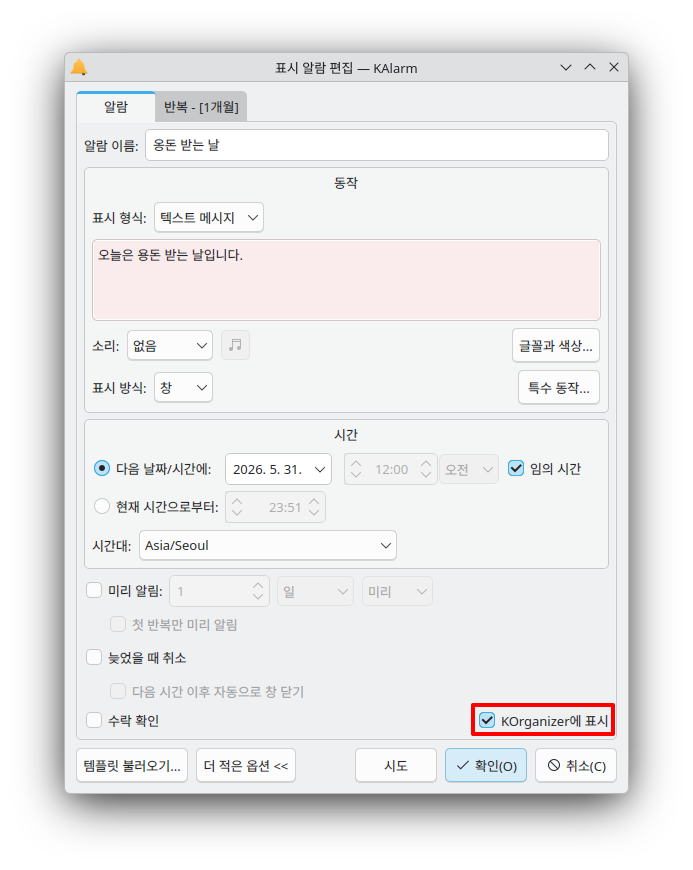
(12) 나타난 창에서 오른쪽 하단의 'KOrganizer에 표시'를 체크한다.
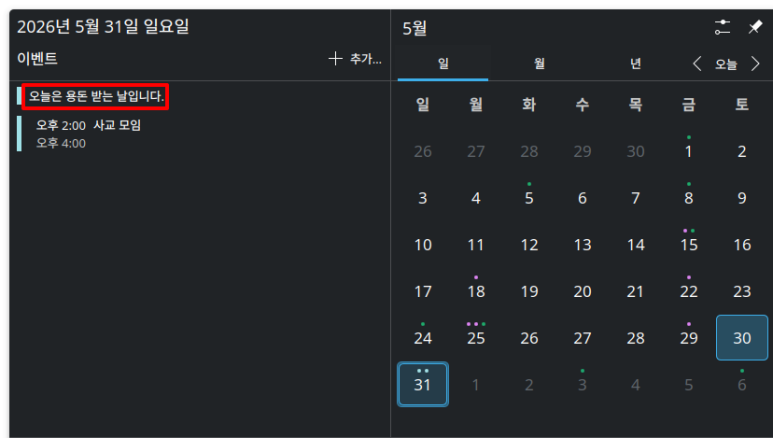
(13) 그러면 KOrganizer뿐만 아니라 트레이에 있는 캘린더에도 반영되어 알람 이벤트가 표시되는 것을 확인할 수 있다.
'쿠분투' 카테고리의 다른 글
| 쿠분투(Kubuntu)에서 바이오스 업데이트 하기 (0) | 2026.06.23 |
|---|---|
| 쿠분투(Kubuntu)에서 국내 라디오 방송을 청취하자 (0) | 2026.06.23 |
| GoFullPage로 웹페이지 전체를 캡처하자 (0) | 2026.06.23 |
| scrcpy Control 위젯으로 스마트폰을 미러링하자 (0) | 2026.06.23 |
| VLC 미디어 플레이어로 영화 자막을 다운로드하자 (0) | 2026.06.23 |