*GoFullPage는 웹페이지 전체를 한 번에 캡처할 수 있도록 도와주는 크롬(Chrome) 확장 프로그램이다. 일반적인 화면 캡처 도구와 달리 현재 보이는 영역만 저장하는 것이 아니라, 스크롤 아래에 숨겨진 부분까지 자동으로 이어 붙여 하나의 긴 이미지나 PDF 파일로 저장할 수 있다. 특히 블로그 글, 뉴스 기사, 온라인 문서, 쇼핑 페이지, SNS 타임라인처럼 길게 이어지는 웹페이지를 보관하거나 공유할 때 매우 유용하다. 또한 캡처한 이미지를 편집할 수 있는 기능을 지원해서 편리하다. 그리고 GoFullPage는 사용자 평점이 4.9로 꽤 높은 확장 프로그램이다.
*여러 전체 웹페이지 캡처 프로그램을 테스트해 보았는데 GoFullPage가 가장 안정적으로 캡처가 잘 된다.
(1) 오른쪽 상단의 점 세개 버튼을 클릭해서 '확장 프로그램 > Chrome 웹 스토어 방문하기' 메뉴로 이동한다.
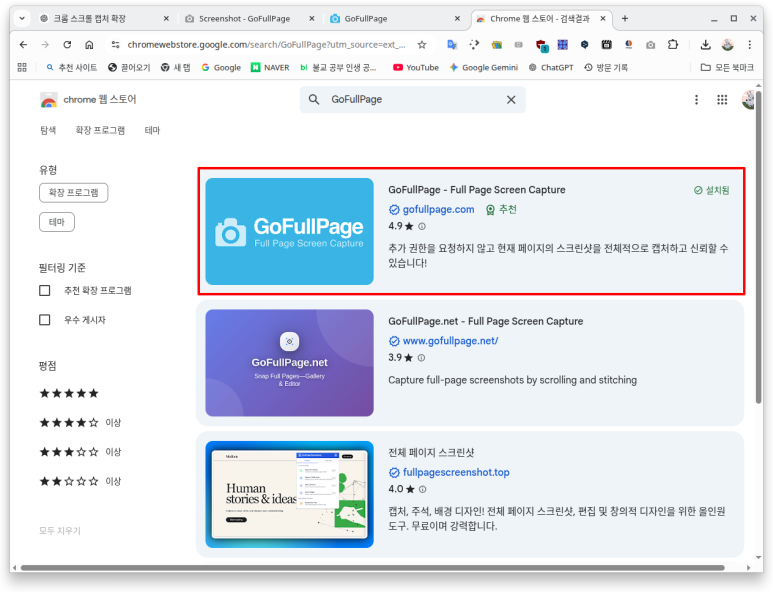
(2) 'Chrome 웹 스토어'에서 'GoFullPage'를 검색해서 설치한다.
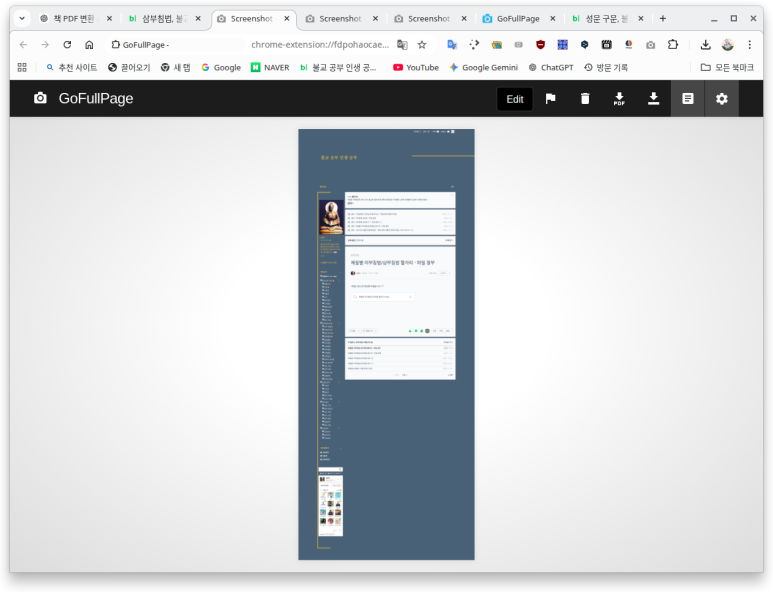
(3) 테스트로 본인의 블로그를 캡처해 보면 다음과 같이 나타난다. (스크롤이 두 개가 있는 화면은 정확히 캡처를 못한다.)
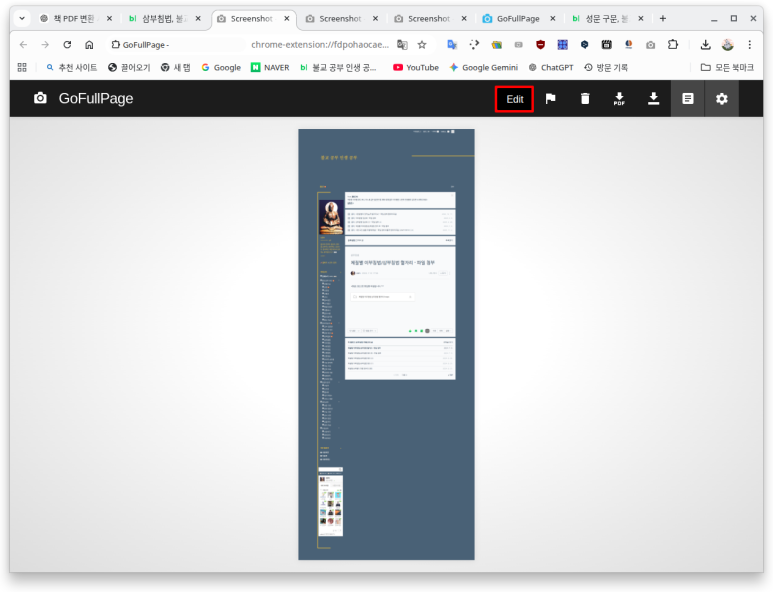
(4) 이미지를 편집하려면 상단의 'Edit' 버튼을 클릭한다.
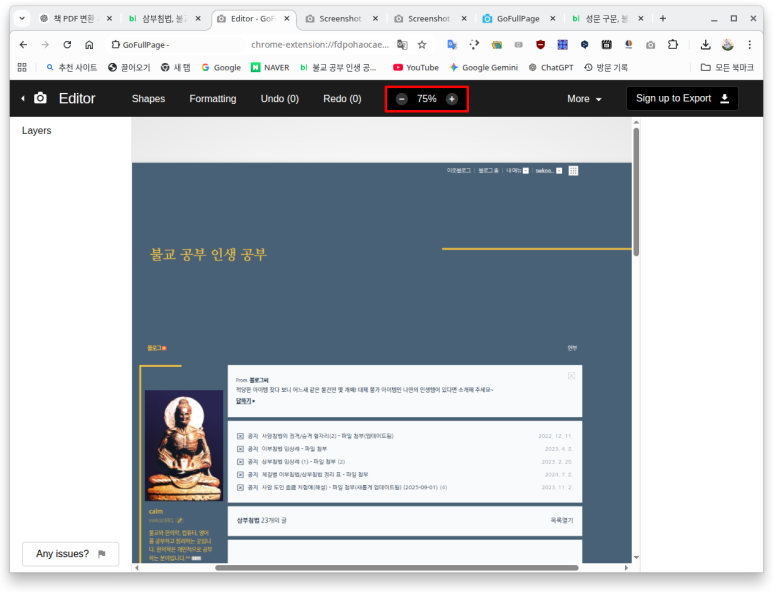
(5) 나타난 메뉴 중에 확대/축소 기능을 사용하여 이미지를 확대하거나 축소해 본다.
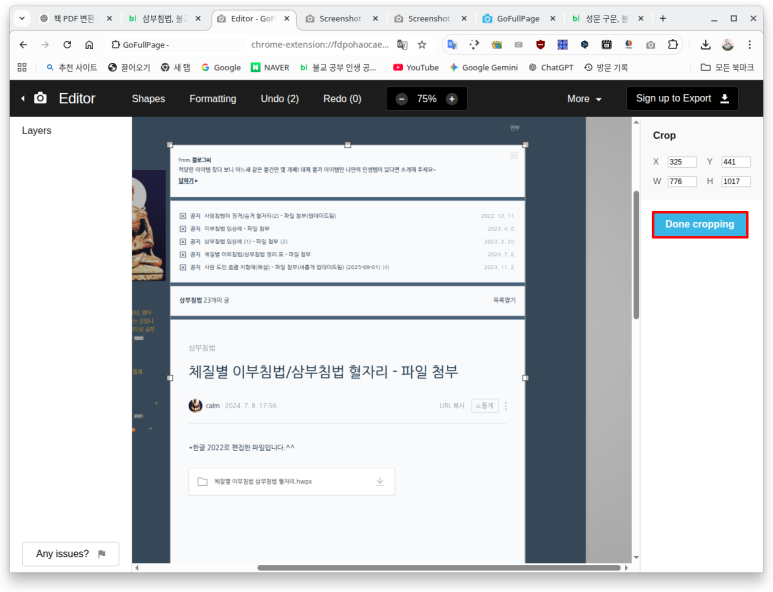
(6) 이미지의 특정 영역을 절단하라면 'Fomatting > Crop Image' 기능을 사용하여 절단할 수 있다. 절단할 영역을 마우스로 조절해서 맞춘 다음 오른쪽의 'Done cropping' 버튼을 클릭한다. (유료 기능)
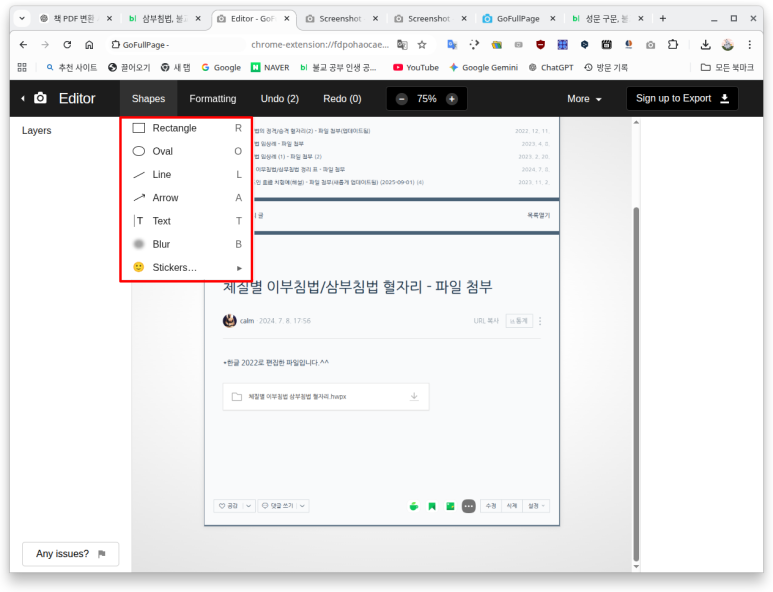
(7) 그 밖에 'Shapes' 메뉴를 사용하면 캡처한 이미지에 '사각형, 타원, 선, 화살표, 텍스트, 흐려짐, 스티커'를 사용할 수 있다. (유료 기능)
*GoFullPage로 편집한 다음 다른 화면 캡처 프로그램으로 캡처하거나 캡처한 이미지 원본을 저장해서 다른 이미지 편집 도구로 편집할 수 있다.
'쿠분투' 카테고리의 다른 글
| 쿠분투(Kubuntu)에서 국내 라디오 방송을 청취하자 (0) | 2026.06.23 |
|---|---|
| 트레이에 있는 달력에 이벤트를 추가하자 (0) | 2026.06.23 |
| scrcpy Control 위젯으로 스마트폰을 미러링하자 (0) | 2026.06.23 |
| VLC 미디어 플레이어로 영화 자막을 다운로드하자 (0) | 2026.06.23 |
| 패널에서 미디어 콘트롤러 위젯으로 음악을 제어하자 (0) | 2026.06.23 |