*AppGrid Launcher의 자세한 기능은 출처에 적힌 홈페이지에서 확인한다.
출처 : https://appgrid.xarbit.dev/
(1) PPA를 추가하고 AppGrid를 설치한다. 설치 후 추가한 PPA는 제거한다.
|
sudo add-apt-repository ppa:xarbit/plasma-applet-appgrid
sudo apt install plasma-applet-appgrid
sudo add-apt-repository ppa:xarbit/plasma-applet-appgrid --remove
|
(2) 패널을 마우스 오른쪽 버튼 클릭해서 '위젯 추가 및 관리'를 선택한다.
(3) 왼편에 나타난 창에서 'AppGrid'를 검색한다. AppGrid Launcher Center는 런처가 바탕화면 중앙에 나타나고 AppGrid Launcher Panel은 런처가 패널 위에 표시된다. 여기서는 AppGrid Launcher Center를 설치한다.
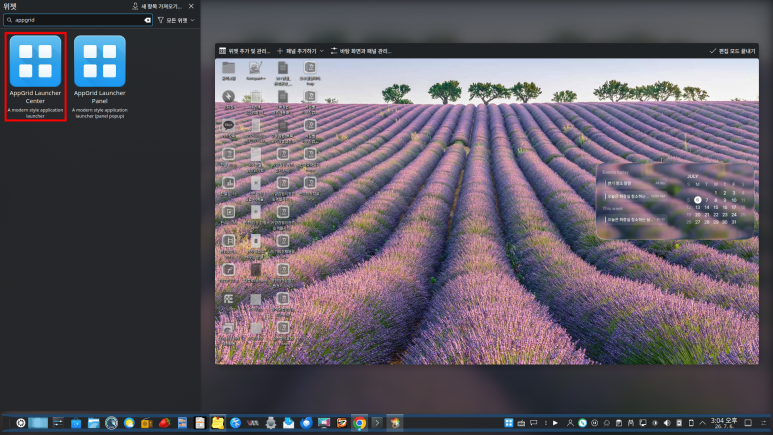
(4) 설치하면 패널에 아이콘이 등록되는 데 원하는 위치로 조정한다. 그리고 아이콘을 클릭하면 화면 중앙에 런처가 표시된다.
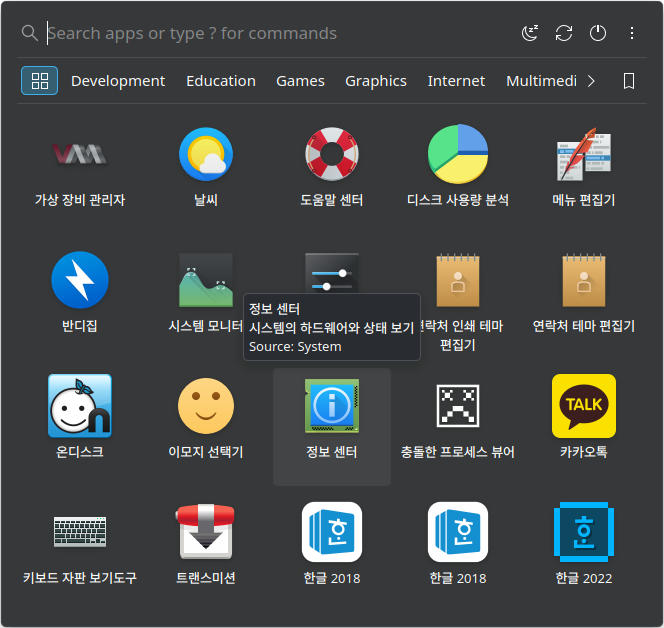
(5) 상단에 검색어를 입력하면 앱 이름을 검색할 수 있다. 왼편에 있는 단축키를 입력하면 해당 앱이 실행된다.

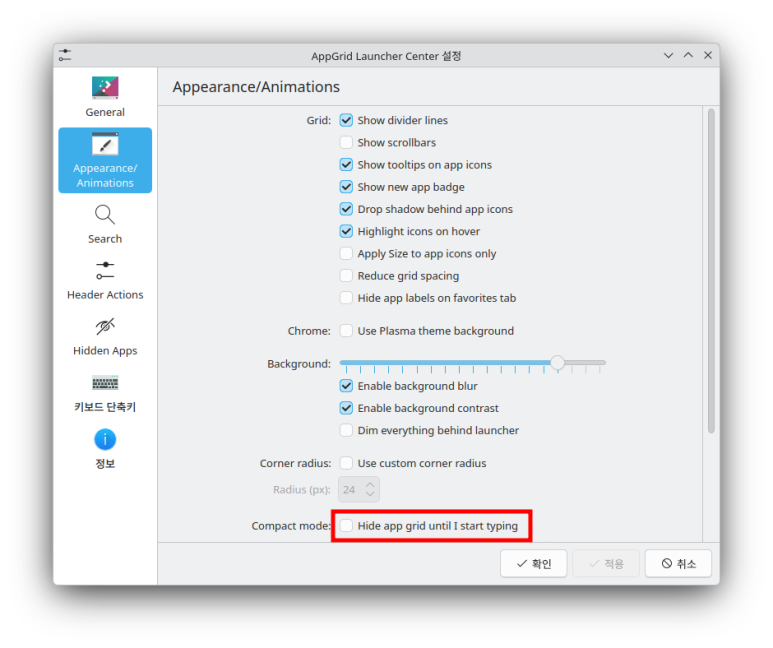
(6) Compact Mode를 사용하려면 'AppGrid Launcher Center 설정 > Appearance/Animations'로 이동해서 'Hide app grid until I start typing' 옵션을 체크한다. (Compact Mode는 AppGrid Launcher Center에서만 가능하다.)
(7) 키보드 단축키를 설정하려면 'AppGrid Launcher Center 설정 > 키보드 단축키'로 이동해서 임의의 단축키를 지정한다. 여기서는 'Ctrl+Space'로 설정하였다.

(8) 설정한 단축키를 클릭하면 KRunner와 비슷한 다음과 같은 입력기가 바탕화면에 나타난다.

'쿠분투' 카테고리의 다른 글
| SABnzbd+로 유즈넷의 파일을 다운로드하자 (0) | 2026.07.15 |
|---|---|
| Ventoy로 USB에 있는 ISO 파일을 선택해서 설치하자 (0) | 2026.07.15 |
| PlasmaLLM으로 데스크톱에 ChatGPT를 설치하자 (추가) (0) | 2026.07.15 |
| Awesome KDE - 놀라운 KDE 소프트웨어 소개 (0) | 2026.07.15 |
| PlasmaLLM으로 데스크톱에 Gemini를 설치하자 (0) | 2026.07.15 |