*본 글은 ChatGPT와 Gemini를 활용하여 작성하였습니다.
*Ventoy는 USB 메모리를 한 번만 설정해 두면, 이후에는 ISO 파일을 복사하기만 해도 부팅 가능한 USB로 사용할 수 있는 매우 편리한 프로그램이다. 특히 여러 개의 운영체제나 복구 도구를 하나의 USB에 넣어 사용할 수 있다는 것이 가장 큰 장점이다. 설치하는 방법은 다음과 같다.
(1) 다음의 링크에서 Ventoy의 리눅스 버전을 다운로드한다.
위치 : https://www.ventoy.net/en/download.html
(2) 다운로드한 파일은 ventoy-[버전넘버]-linux.tar.gz 인데 다음과 같이 입력해서 압축을 푼다.
|
tar xvzf ventoy-[버전넘버]-linux.tar.gz
|
(3) 압축을 해제한 폴더에서 VentoyGUI.x86_64 파일을 실행시킨다. 관리자 비밀번호를 요구하는데 비밀번호를 입력한다.
(4) '옵션 > 파티션 유형'을 보면 MBR과 GPT 중에 선택할 수 있는데, USB는 저장용량이 2TB 이상가는 경우가 없으므로 둘 중에 아무거나 선택해도 별 문제가 없다. 다만, GPT는 아주 오래된 BIOS 전용 PC에서는 부팅이 어려울 수 있다. MBR과 GPT의 비교는 아래의 표를 참조한다.
|
항목
|
MBR (Master Boot Record)
|
GPT (GUID Partition Table)
|
|
등장 시기
|
1983년
|
2005년 (UEFI와 함께 보급)
|
|
최대 디스크 크기
|
약 2TB
|
약 9.4ZB(사실상 제한 없음)
|
|
최대 기본 파티션 수
|
4개 (또는 확장 파티션 사용)
|
기본적으로 128개(Windows 기준)
|
|
부팅 방식
|
BIOS(레거시)
|
UEFI
|
|
파티션 정보 저장
|
디스크 앞부분 1곳
|
앞과 뒤 두 곳에 저장(백업 포함)
|
|
오류 복구
|
어려움
|
CRC 검사와 백업으로 복구 가능
|
|
안정성
|
낮음
|
높음
|
(5) VentoyGUI가 실행되면 운영체제와 복구 도구를 저장할 USB를 선택한 후, '설치' 버튼을 클릭한다. 설치가 끝나면 USB 이름이 Ventoy로 바뀐다.

(6) 파일 탐색기를 열어 여러 운영 체제와 복구 도구인 iso 파일을 USB에 저장한다. 복구 도구로는 Rescuezilla와 GParted를 선택하였다. Rescuezilla와 GParted 복구 도구는 아래의 링크에서 다운로드할 수 있다.
위치 : https://gparted.org/download.php
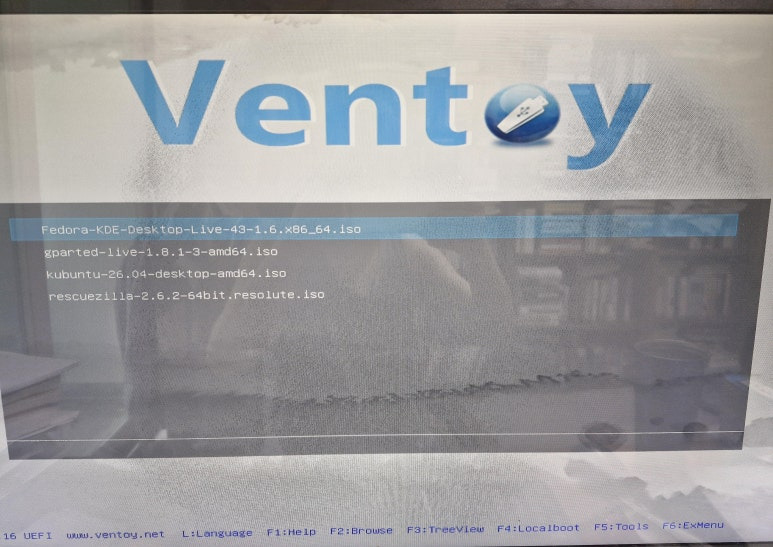
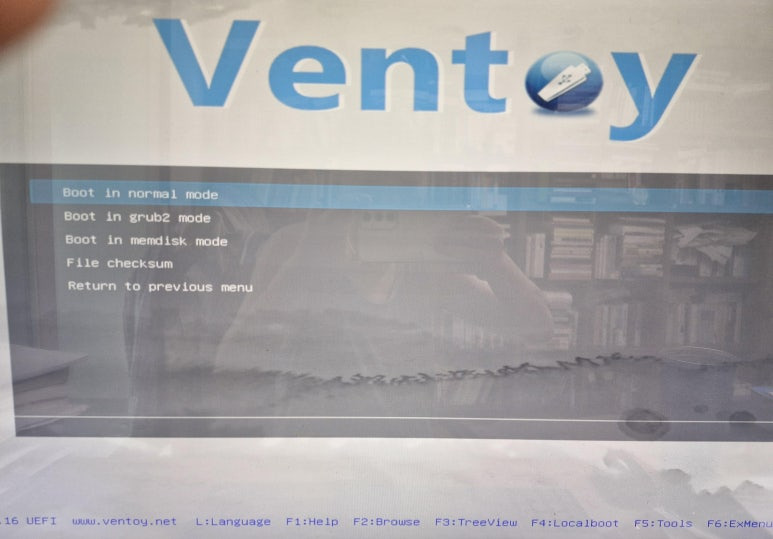
(8) 메뉴에 있는 iso 파일을 선택하면 다음 단계로 mode를 설정해야 하는데 'Boot in normal mode'를 선택하면 된다.
'쿠분투' 카테고리의 다른 글
| 쿠분투(Kubuntu)에서 Portainer로 Docker를 관리하자 (0) | 2026.07.15 |
|---|---|
| SABnzbd+로 유즈넷의 파일을 다운로드하자 (0) | 2026.07.15 |
| 쿠분투(Kubuntu)에서 AppGrid Launcher로 앱을 실행하자 (0) | 2026.07.15 |
| PlasmaLLM으로 데스크톱에 ChatGPT를 설치하자 (추가) (0) | 2026.07.15 |
| Awesome KDE - 놀라운 KDE 소프트웨어 소개 (0) | 2026.07.15 |