*본 글은 ChatGPT를 활용하여 작성하였습니다.
*Portainer는 Docker, Docker Compose, Docker Swarm, Kubernetes 등을 웹 브라우저에서 손쉽게 관리할 수 있도록 도와주는 오픈소스 컨테이너 관리 도구이다. 복잡한 명령어를 일일이 입력하지 않아도 직관적인 그래픽 인터페이스(GUI)를 통해 컨테이너와 이미지를 관리할 수 있어, 초보자부터 전문가까지 폭넓게 사용되고 있다.
Docker를 처음 접하는 사용자에게는 터미널 명령어의 부담을 줄여 주고, 숙련된 사용자에게는 여러 서버와 컨테이너를 한 곳에서 효율적으로 관리할 수 있는 환경을 제공한다.
(1) Portainer를 docker로 설치한다.
|
sudo apt install docker.io
docker run -d --name portainer --restart=always -p 8000:8000 -p 9000:9000 -p 9443:9443 -v /var/run/docker.sock:/var/run/docker.sock -v portainer_data:/data portainer/portainer-ce:latest
|
(2) 토큰을 확인하기 위해 터미널에서 다음과 같이 입력합니다. 이 토큰은 Portainer 서버가 생성한 일회용 초기 설정 토큰으로, 첫 관리자 계정을 안전하게 생성하기 위해 사용된다.
|
sudo docker logs portainer
|
(3) 명령어를 실행 후 아래의 이미지에 있는 토큰을 확인한다.
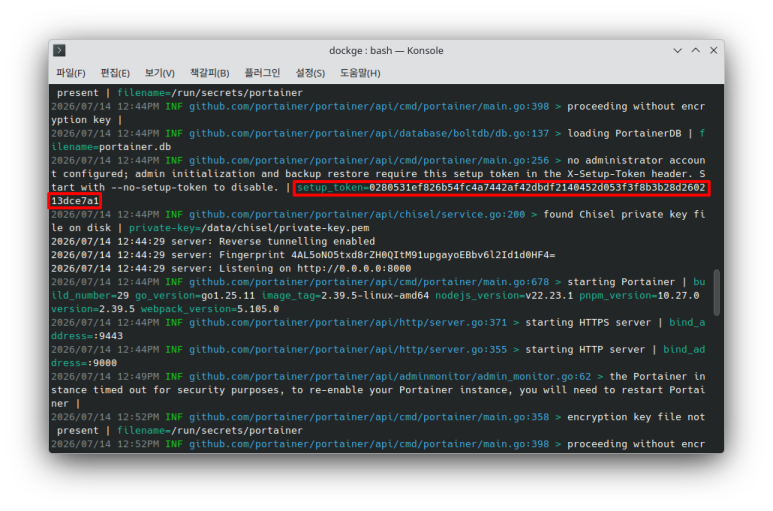
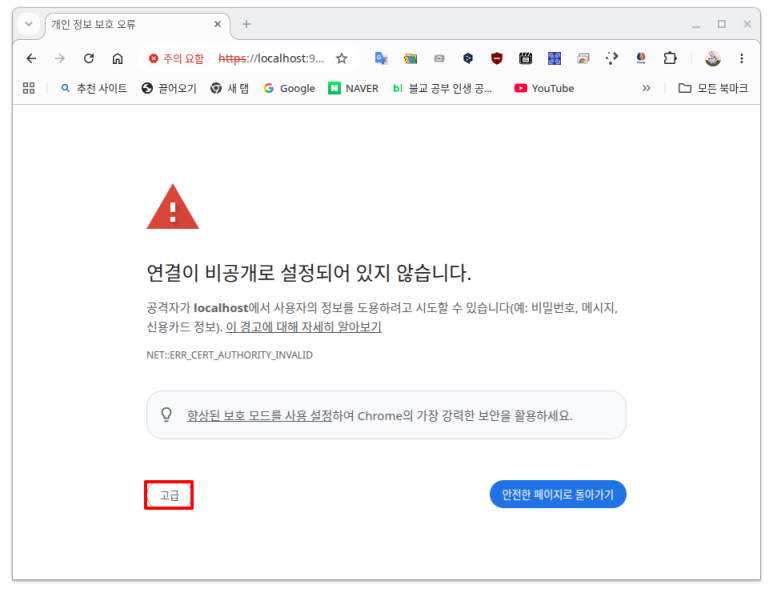
(4) 웹브라우저에 다음과 같이 입력해서 Portainer에 접속해서 사용자명, 비밀번호, 토큰을 입력한다. 비밀번호는 12 자리이어야 하고, 주소가 http가 아니라 https 인 것에 주의한다.
*다음과 같은 창이 뜨면 '고급' 버튼을 클릭하여 접속해야 한다.
*시간 초과로 접속이 안되면 다음과 같이 명령어를 입력해 본다.
|
docker restart portainer
|
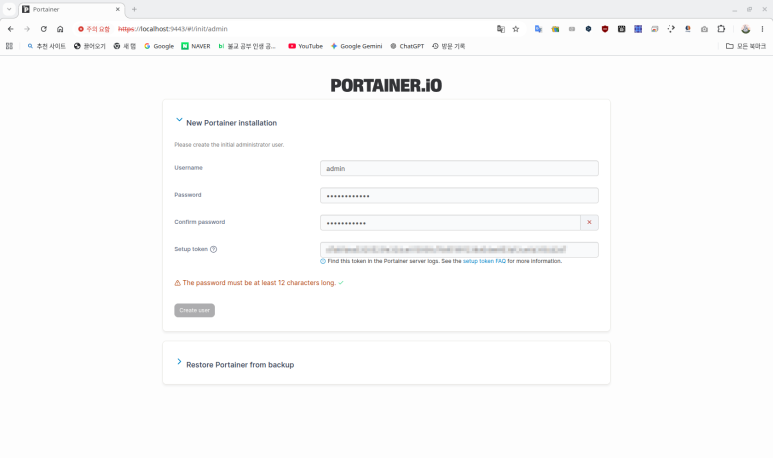
(5) 다음과 같은 창이 뜨면 빨간 박스를 마우스로 클릭한다.
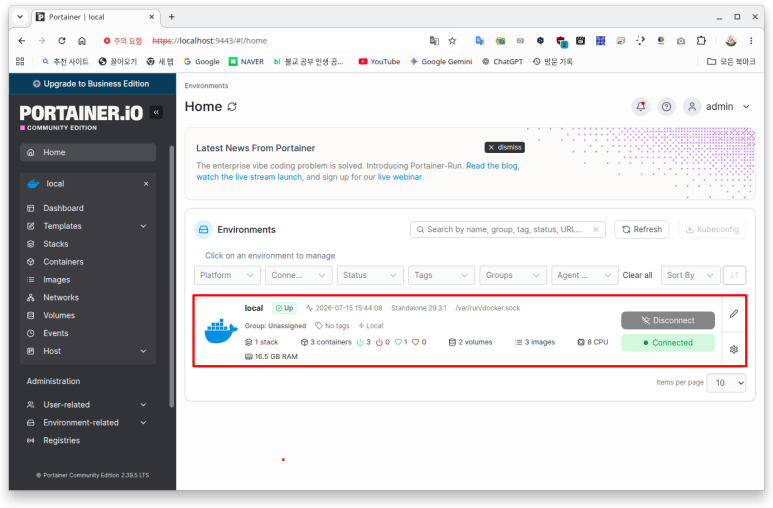
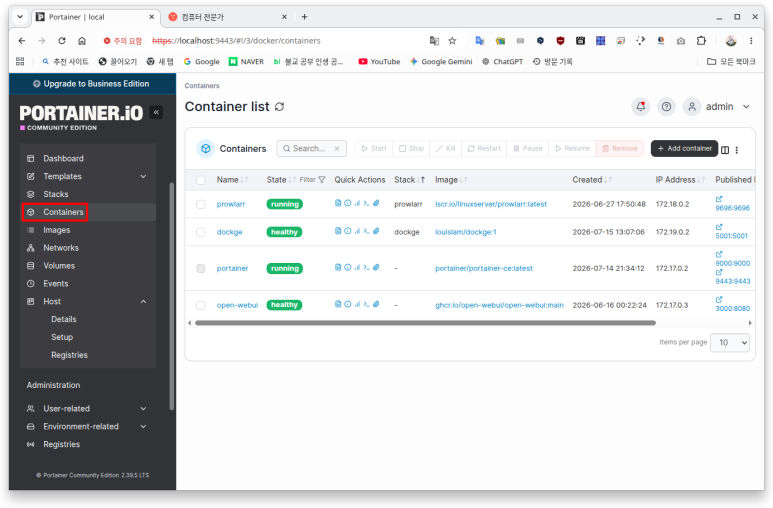
(6) 그리고 Containers를 클릭하면 현재 실행 중인 컨테이너를 모두 볼 수 있다.
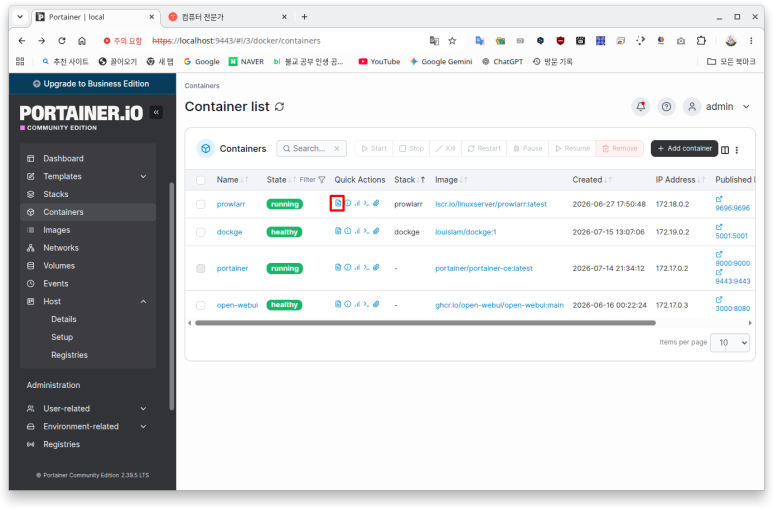
(7) 빨간 박스의 아이콘을 클릭하면 문제 생길 때 확인할 수 있는 logs 가 출력된다.
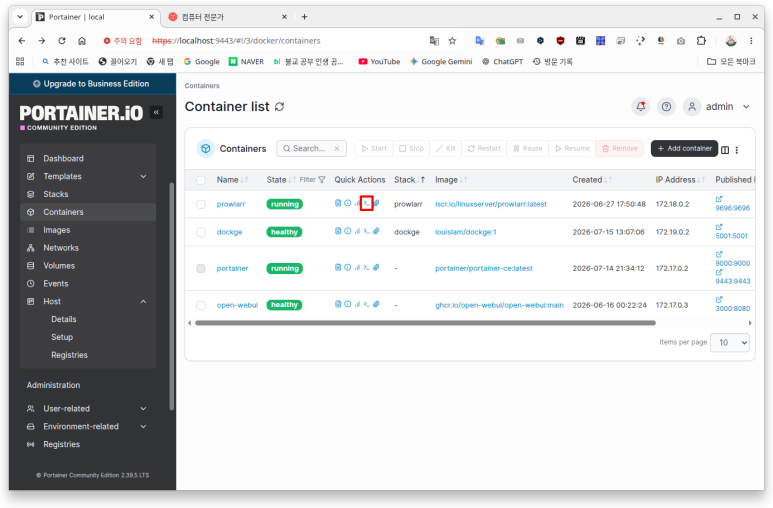
(8) 빨간 박스의 아이콘을 클릭하면 콘솔이 실행되어 컨테이너 안으로 들어갈 수 있다.
(9) 빨간 박스의 아이콘을 클릭하면 CPU와 메모리 사용량을 실시간으로 확인할 수 있다.

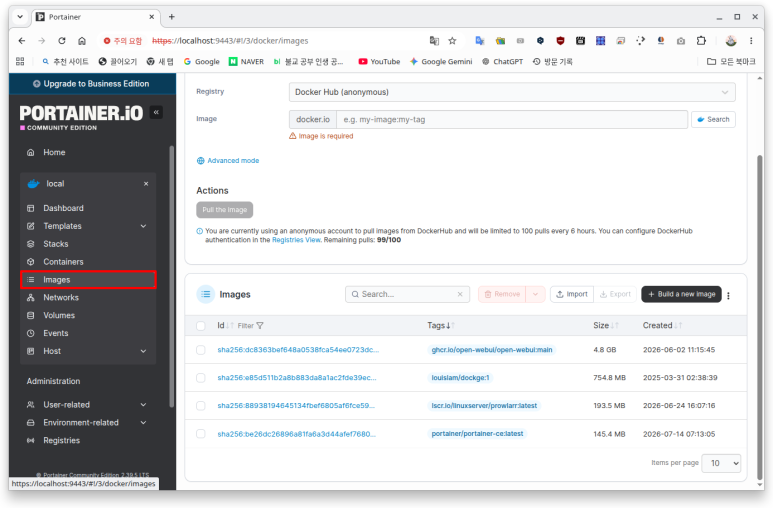
(10) 왼쪽 Images 섹션은 다운로드한 Docker 이미지를 관리하는 곳이다. 불필요한 이미지는 삭제하여 디스크 공간을 늘릴 수 있다.
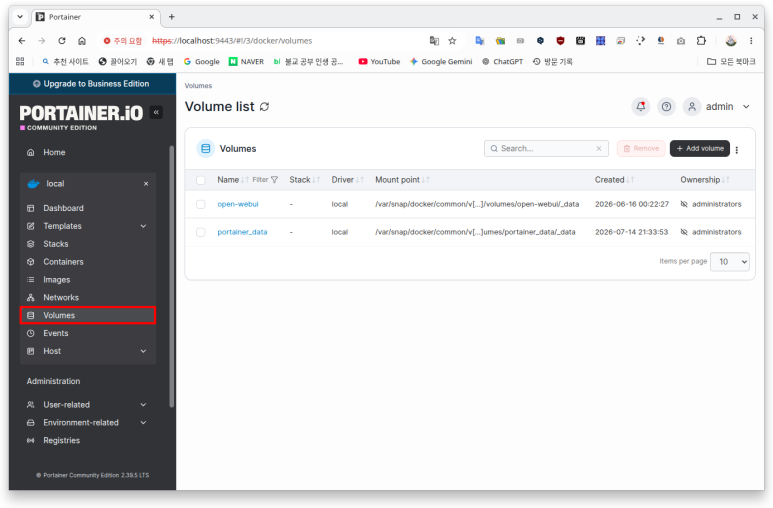
(11) 왼쪽의 Volumes 섹션은 데이터가 저장되는 위치를 관리한다. 볼륨을 삭제하면 해당 컨테이너의 데이터도 함께 사라질 수 있으므로, 삭제 전에는 꼭 어떤 용도인지 확인하는 것이 좋다.
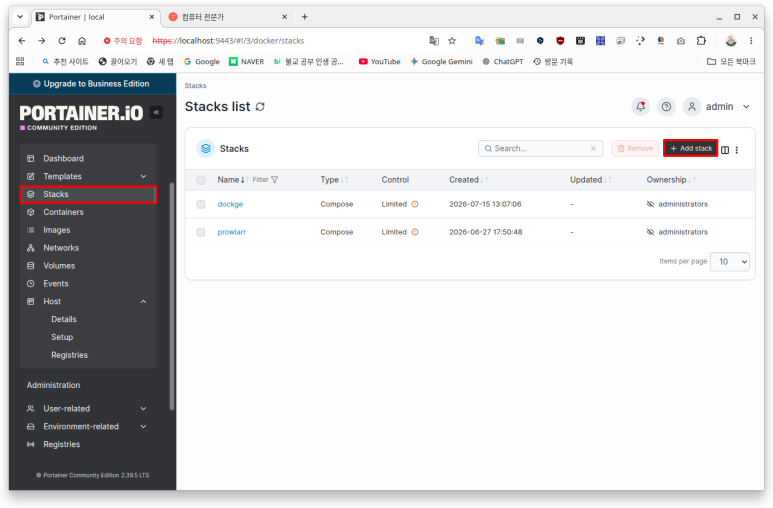
(12) Stacks는 가장 많이 사용하는 메뉴이다. 여기서 docker-compose.yml 파일을 직접 붙여넣어 실행할 수 있다. Add stack을 선택한 뒤 Compose 파일을 붙여넣고 Deploy the stack을 누르면 여러 컨테이너를 한 번에 생성할 수 있다.
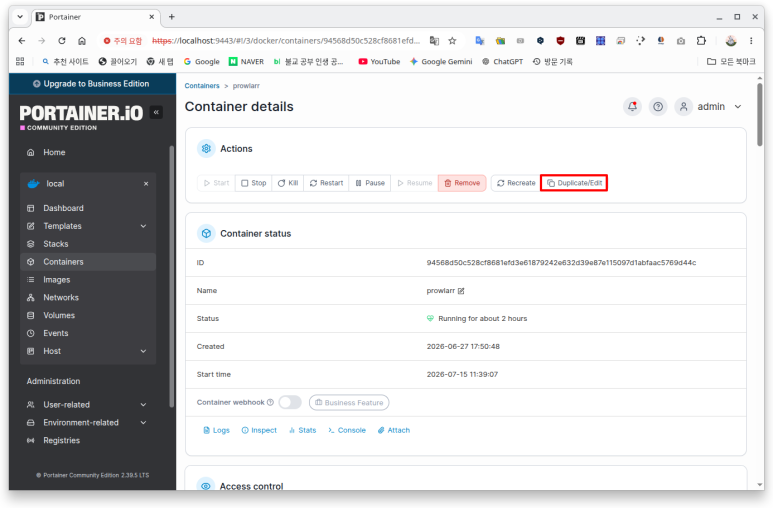
(13) 왼쪽 Containers 섹션을 클릭한 후, 왼쪽의 파란 색의 이름을 클릭한다. 그러면 다음과 같은 창이 나타난다. 여기서 복제하거나 설정을 일부 수정할 수 있다. 예를 들어 8080 → 8081포트로 바꾸거나 환경 변수를 조정한 뒤 새 설정으로 다시 배포할 수 있다.
'쿠분투' 카테고리의 다른 글
| WireGuard로 외부에서 내부 네트워크의 각각 PC에 접속하자 (0) | 2026.07.20 |
|---|---|
| Sunshine과 Moonlight로 고성능 원격 접속을 하자 (0) | 2026.07.20 |
| SABnzbd+로 유즈넷의 파일을 다운로드하자 (0) | 2026.07.15 |
| Ventoy로 USB에 있는 ISO 파일을 선택해서 설치하자 (0) | 2026.07.15 |
| 쿠분투(Kubuntu)에서 AppGrid Launcher로 앱을 실행하자 (0) | 2026.07.15 |