*본 글은 ChatGPT를 활용하여 작성하였습니다.
*Sunshine과 Moonlight는 PC 화면과 소리를 다른 기기로 실시간 전송하여 원격으로 사용할 수 있게 해주는 무료 오픈소스 스트리밍 솔루션이다. 게임은 물론 일반 데스크톱 작업, 영상 감상, 원격 제어 등 다양한 용도로 활용할 수 있다.
Sunshine는 스트리밍 서버로, Windows·Linux·macOS에서 실행되며 NVIDIA, AMD, Intel GPU의 하드웨어 인코딩을 지원한다. Moonlight는 클라이언트로 Windows, Linux, Android, iPhone/iPad, Apple TV, Raspberry Pi 등 다양한 기기에서 사용할 수 있어 스마트폰이나 태블릿, TV에서도 자신의 PC에 접속할 수 있다.
최대 4K 해상도와 120fps를 지원하며, 지연 시간이 매우 짧아 게임은 물론 일반 원격 데스크톱 환경에서도 쾌적한 사용이 가능하다. 또한 게임패드, 키보드, 마우스 입력을 지원하며, Tailscale이나 VPN을 이용하면 외부에서도 안전하게 접속할 수 있다.
무료이면서도 뛰어난 성능과 폭넓은 플랫폼 지원을 갖춘 Sunshine과 Moonlight는 원격 게임 스트리밍은 물론 고성능 원격 데스크톱 환경을 원하는 사용자에게 가장 추천할 만한 솔루션 중 하나이다.
(1) 서버 PC에는 Sunshine을 설치해야 한다. 다음 링크에서 sunshine-ubuntu-[버전넘버]-amd64.deb 파일을 다운받아 설치한다. apt를 사용해서 설치하는 것이 의존성까지 함께 처리해 주므로 dpkg보다 권장된다.
|
sudo apt install ./sunshine-ubuntu-[버전넘버]-amd64.deb
|
(2) 방화벽을 설정하여 Sunshine과 Moonlight가 연결하기 위해 사용하는 포트를 허가한다.
|
sudo ufw allow 47984:48010/tcp
sudo ufw allow 47998:48010/udp
sudo ufw reload
|
(3) 터미널에서 다음과 같이 입력해서 Sunshine을 실행한다.
|
sunshine
|
(4) sunshine이 실행된 상태에서 웹브라우저를 열어 다음 홈페이지를 방문하면 웹 UI가 실행된다.
|
https://localhost:47990
|
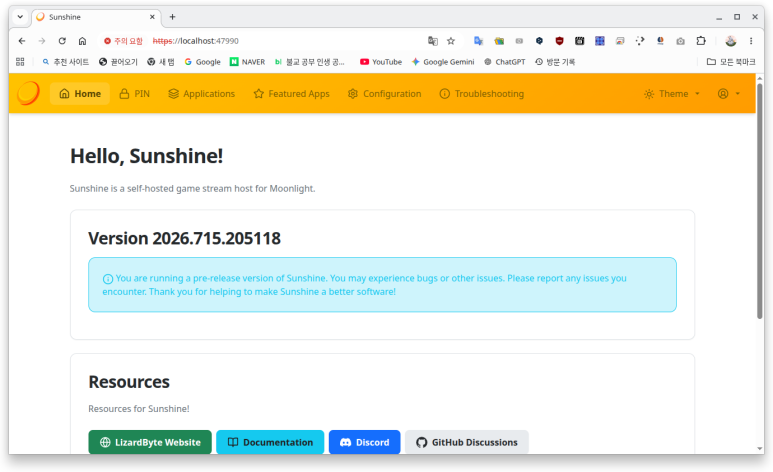
(5) 접속한 웹 페이지에서 아이디와 비밀번호를 설정한 후 로그인한다. 로그인한 화면은 다음과 같다.
(6) 클라이언트 PC에 Moonlight를 설치한다.
|
sudo snap install moonlight
|
(7) 터미널을 열고 moonlight을 입력하면 다음과 같은 창이 뜬다. 마우스로 장치 이름을 클릭한다.

(8) 그러면 호스트 PC에 핀 번호를 입력하라는 메시지가 뜬다.

(9) 서버 PC에서 웹 UI의 PIN 메뉴를 클릭한 후 Moonlight에 있는 PIN 번호를 입력한다.
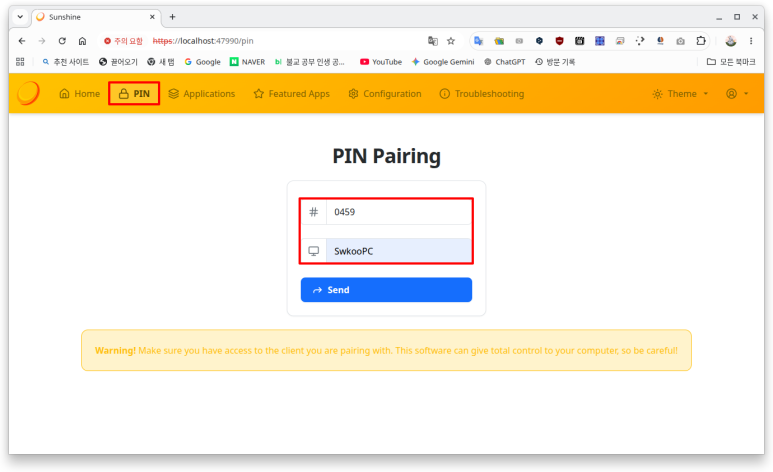
(10) 그러면 클라이언트 PC의 Moonlight에서 원하는 데스크탑을 마우스로 클릭하면 원격 접속이 시작된다. 원격 접속을 종료하려면 Ctrl+Alt+Shift+Q 를 입력한다. PIN 번호는 처음 페어링할 때 한 번만 입력하면 된다. 그러면 두 기기가 서로 신뢰하는 장치로 등록된다.
*Tailscale을 사용하면 외부 네트워크에서 내부 네트워크에 있는 각 PC에 원격 접속할 수 있다.
Tailscale로 장치마다 외부 네트워크 연결을 하자
*본 글은 ChatGPT를 활용하여 작성하였습니다. Tailscale은 WireGuard 기반의 메시(Mesh) VPN ...
blog.naver.com
'쿠분투' 카테고리의 다른 글
| 스마트폰의 파일을 PC로 가져오는 방법 (0) | 2026.08.01 |
|---|---|
| WireGuard로 외부에서 내부 네트워크의 각각 PC에 접속하자 (0) | 2026.07.20 |
| 쿠분투(Kubuntu)에서 Portainer로 Docker를 관리하자 (0) | 2026.07.15 |
| SABnzbd+로 유즈넷의 파일을 다운로드하자 (0) | 2026.07.15 |
| Ventoy로 USB에 있는 ISO 파일을 선택해서 설치하자 (0) | 2026.07.15 |