*본 글은 ChatGPT를 활용하여 작성하였습니다.
*KDE의 파일 검색 기능은 Baloo가 사용자의 파일을 미리 분석하여 이름, 위치, 일부 내용 정보를 데이터베이스로 저장해 두고, 이를 기반으로 매우 빠르게 검색 결과를 제공하는 시스템이다. 이 기능을 통해 사용자는 파일 이름의 일부만 입력하거나 문서 내용에 포함된 키워드로도 파일을 찾을 수 있으며, 결과는 거의 즉시 표시된다. 또한 KRunner를 이용하면 키보드만으로 빠르게 파일을 열 수 있고, Dolphin에서는 폴더 단위 또는 전체 시스템 범위에서 검색을 수행할 수 있어 다양한 방식으로 활용할 수 있다.
(1) 다음과 같이 입력해서 Baloo 기능을 활성화 한다.
|
balooctl6 enable
|
(2) '시스템 설정'의 '파일 검색' 섹션으로 이동한다. 그러면 하단에 색인이 진행 중이거나 완료된 상태일 것이다. 여기서는 색인할 데이터를 '파일 이름과 내용'으로 선택하였고, '숨김 파일과 폴더'도 색인에 포함시켰다. 색인할 폴더는 홈 폴더만을 지정하였다.
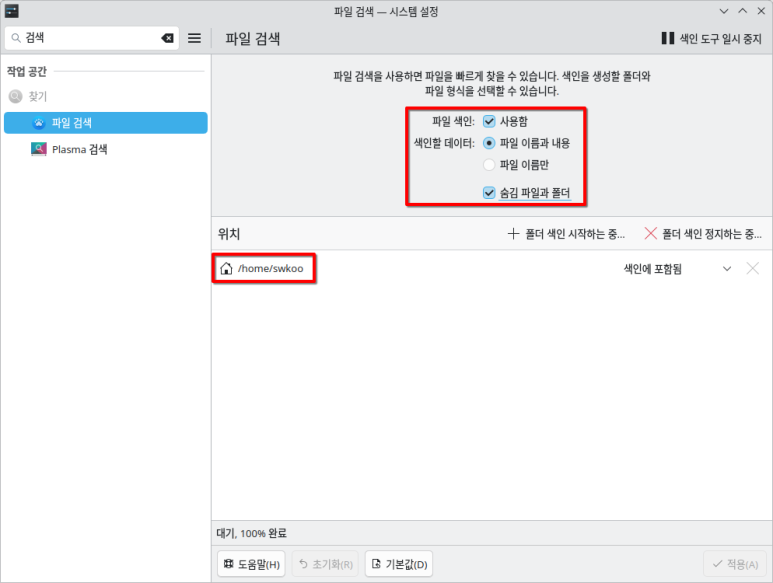
(3) 색인의 완료되고 색인 상태를 확인하려면 다음과 같이 입력한다.
|
balooctl6 status
|

(4) 생성된 색인 파일을 삭제하거나, 파일 색인 도구를 사용하지 않으려면 다음과 같이 입력한다.
|
balooctl6 purge # 생성된 색인 파일을 삭제한다.
balooctl6 disable # 파일 색인 도구를 사용하지 않는다.
|
(5) Dolphin 에서 색인된 파일로 부터 파일을 찾으려면 Ctrl+F 키를 누른후 오른쪽 필터 메뉴를 클릭한다.

(6) 창이 나타나면 '파일 이름과 내용'을 선택하고 '파일 색인'을 선택한 다음, 검색란에 찾는 내용을 입력하면 색인된 파일을 통해 파일 이름과 내용을 검색할 수 있다.

'쿠분투' 카테고리의 다른 글
| 쿠분투(Kubuntu)에서 인터넷 음악을 듣자 (0) | 2026.06.23 |
|---|---|
| do-release-upgrade와 do-release-upgrade -d의 차이점 (0) | 2026.06.23 |
| 쿠분투(Kubuntu)에서 할 수 있는 것들 (0) | 2026.06.23 |
| 쿠분투(Kubuntu)에서 바탕화면에 비디오 월페이퍼를 사용하자 (0) | 2026.04.30 |
| 오픈소스 HWP 앱인 HOP를 사용하자 (0) | 2026.04.30 |