*Shortwave의 ogg 파일 저장 기능은 인터넷 라디오를 단순히 듣는 데서 그치지 않고, 재생 중인 방송을 그대로 파일로 보관할 수 있게 해주는 편리한 기능이다. 이 기능을 통해 사용자는 좋아하는 음악을 오프라인에서도 감상할 수 있고, 개인적인 아카이브를 만드는 데에도 활용할 수 있다. 그러면 이 기능을 어떻게 사용하는지에 대해 알아보자.
(1) Discover에서 'radio'를 검색하여 별점이 많은 'Shortwave'를 설치한다.

(2) Alt+F2 키를 입력해 KRunner에서 'Shortwave'를 검색해 실행한다.
(3) 메인 창에서 'Add New Stations' 버튼을 클릭한다.

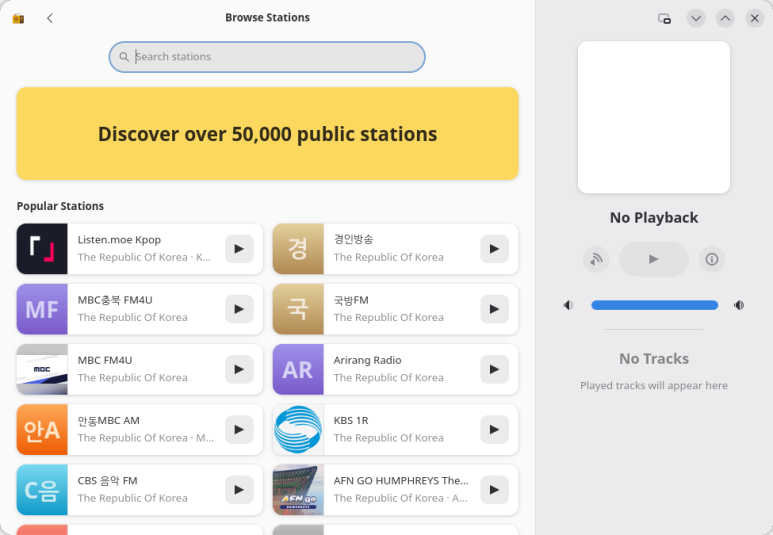
(4) 그러면 국내 라디오 방송 목록이 나타난다. 원하는 방송을 마우스로 클릭한다. 여기서는 'Listen.moe Kpop (MP3)'을 선택하였다.
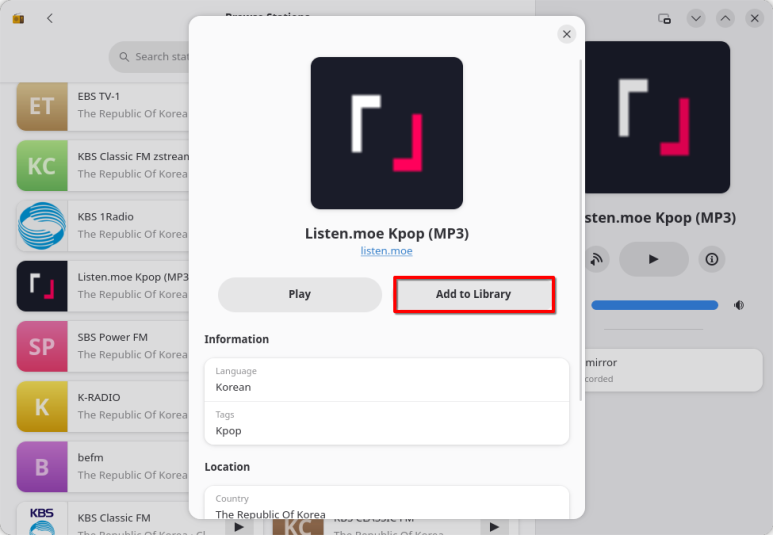
(5) 나타난 창에서 라이브러리에 추가하려면 'Add to Library'를 클릭한다.
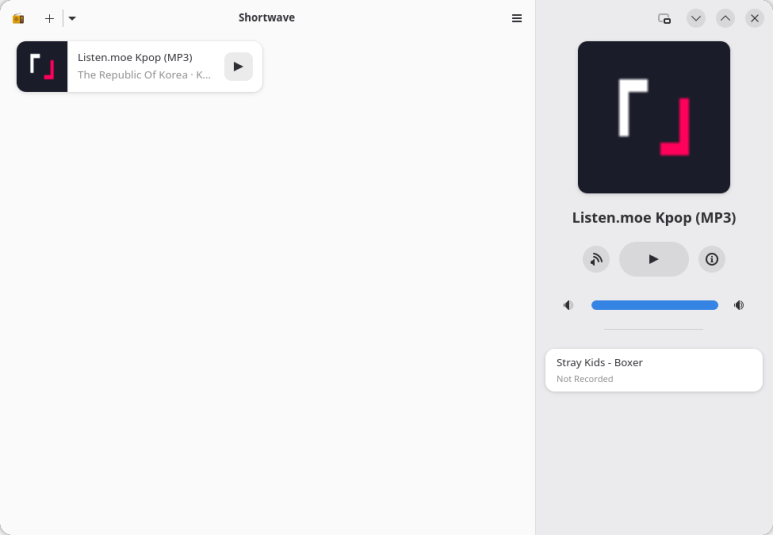
(6) 'Shortwave'를 다시 실행시키면 메인 창에 추가한 방송의 목록이 나타난다.
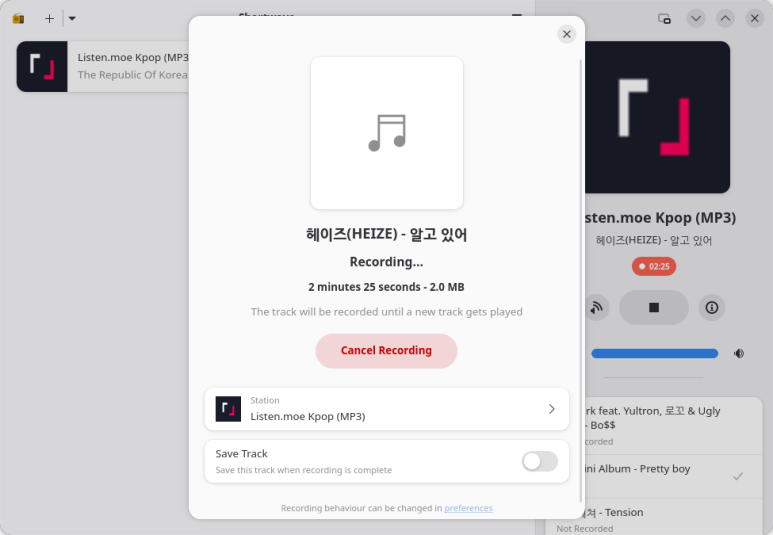
(7) 등록한 'Listen.moe Kpop (MP3)' 채널은 ogg 파일로 음악을 저장하는 것이 가능하다. 라디오 음악을 계속 들어보면 새로운 음악이 시작될 때 빨간 버튼이 나타나는데 그것을 마우스로 클릭한다.
*그 밖에 ogg 파일로 저장 가능한 음악 채널은 다음과 같다.
♬ Big B radio - Kpop
♬ 올드팝카페
♬ Classic Odyssey
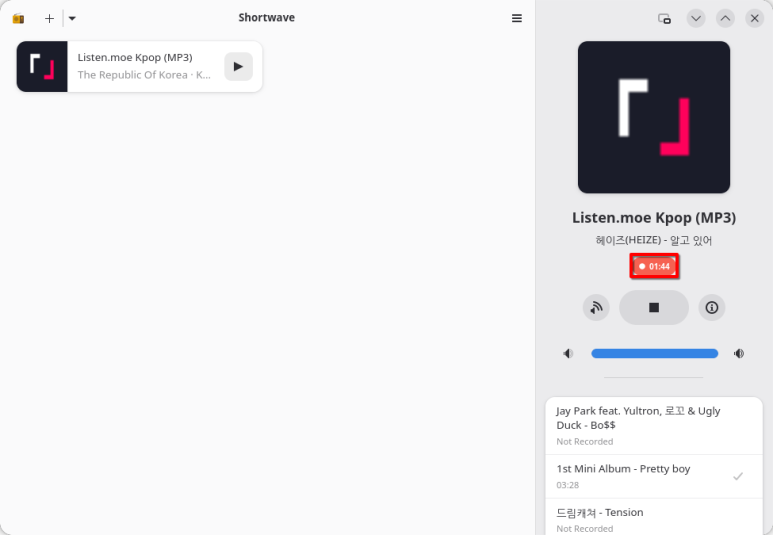
(8) 그러면 다음과 같은 창이 나타나는데 자동으로 Recording이 진행되는 상태임을 확인할 수 있다.
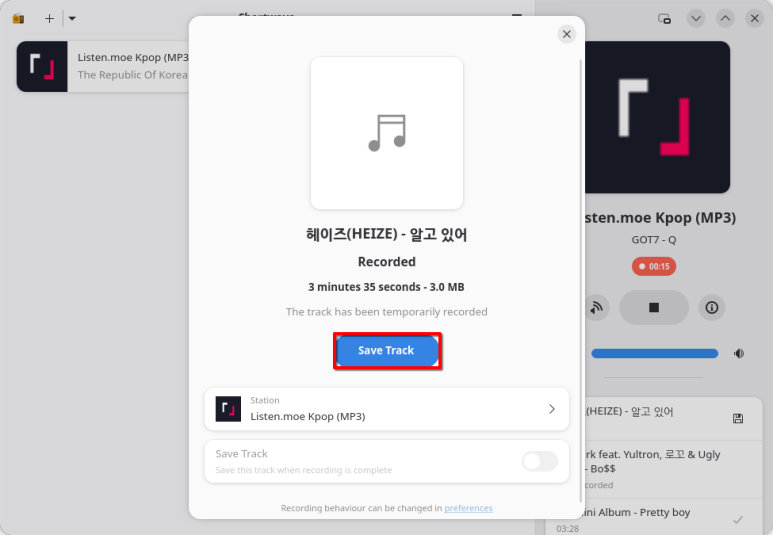
(9) 음악이 종료된 후 변경된 파란 버튼을 클릭하면 기록된 ogg 파일이 홈폴더 아래의 '음악' 폴더에 저장된다.
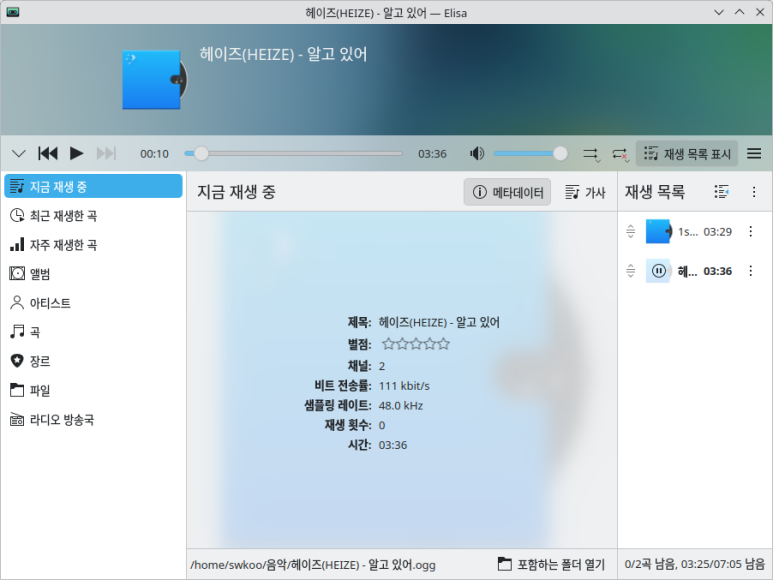
(10) 저장된 파일을 더블 클릭하면 확장자 연결된 앱인 Elisa가 실행되어 음악이 재생된다.
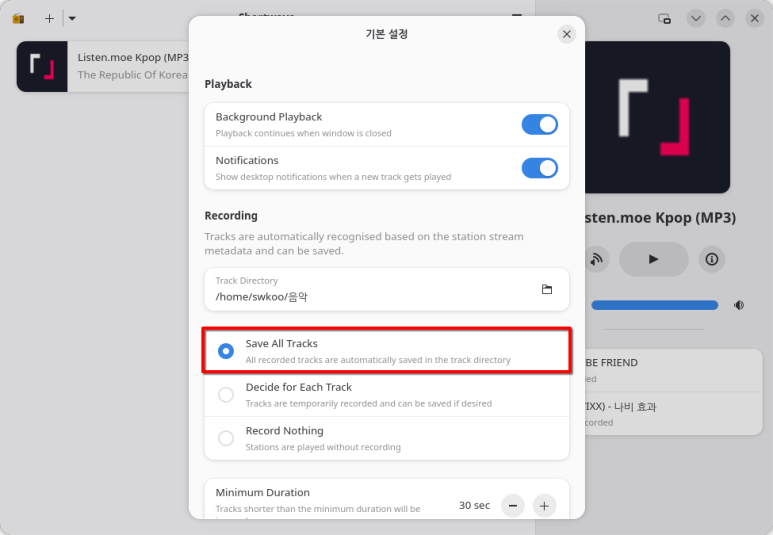
(11) 듣는 음악의 모든 트랙을 자동으로 저장하고 싶으면 오른쪽 상단의 세줄 아이콘을 클릭한 후, preference 메뉴로 이동해서 'Save all tracks' 옵션을 선택하면 된다.
(12) ogg 파일을 mp3 파일로 변환하려면 'VLC 미디어 재생기'를 실행한 후, '미디어 > 변환 / 저장하기' 메뉴로 이동한다.
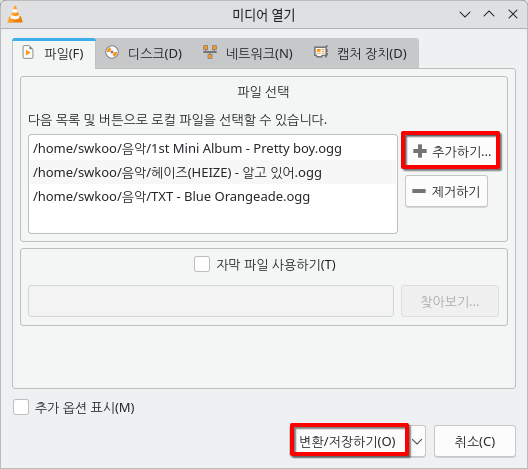
(13) '추가하기' 버튼을 클릭하여 변환할 파일들을 불러들인 후, 하단의 '변환/저장하기' 버튼을 클릭한다.
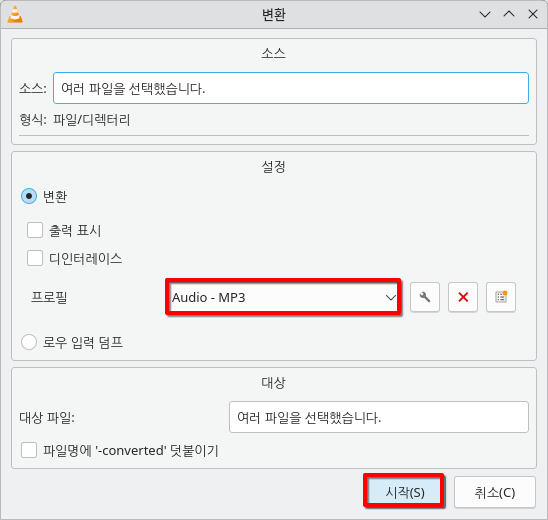
(14) 프로필을 'Audio - MP3'를 선택하고 '시작' 버튼을 클릭하면 ogg 파일이 mp3 파일로 변환된다.
'쿠분투' 카테고리의 다른 글
| 트레이의 디지털 시계 위젯에 구글 캘린더를 연동하자 (0) | 2026.06.23 |
|---|---|
| Gear Lever로 AppImage 형식의 앱을 관리하자 (0) | 2026.06.23 |
| do-release-upgrade와 do-release-upgrade -d의 차이점 (0) | 2026.06.23 |
| 파일 색인을 하여 파일 검색을 빠르게 하자 (0) | 2026.06.23 |
| 쿠분투(Kubuntu)에서 할 수 있는 것들 (0) | 2026.06.23 |