*본 글은 ChatGPT를 활용하여 작성하였습니다.
(1) 먼저 다음과 같은 패키지를 설치한다
|
sudo apt install korganizer kdepim-addons
|
(2) KOrganizer를 실행한 후 '설정 > KOrganizer 설정'으로 이동한다. 그리고 '일반' 섹션의 '캘린더' 탭을 클릭한 후, 오른쪽의 '추가' 버튼을 누른다.

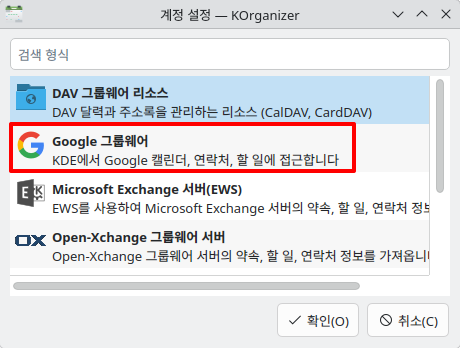
(3) '계정 설정' 창에서 'Google 그룹웨어'를 선택한다.
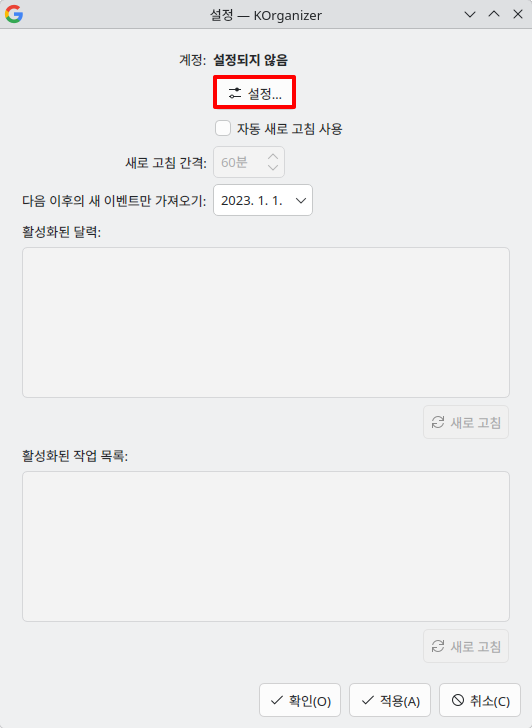
(3) 상단의 '설정' 버튼을 클릭한 후, 구글 계정으로 로그인한다.
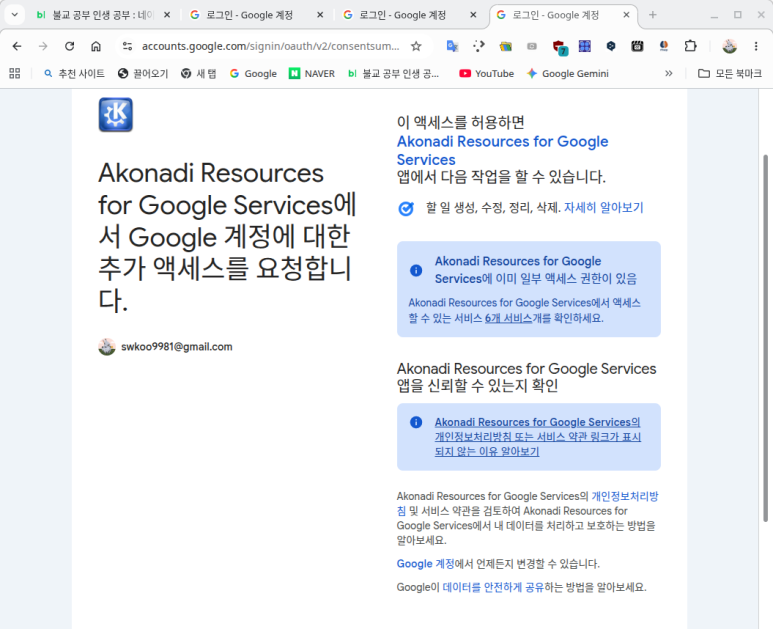
(4) Akonadi Resources for Google Services에서 Google 계정에 대한 추가 액세스 요청을 승인한다.
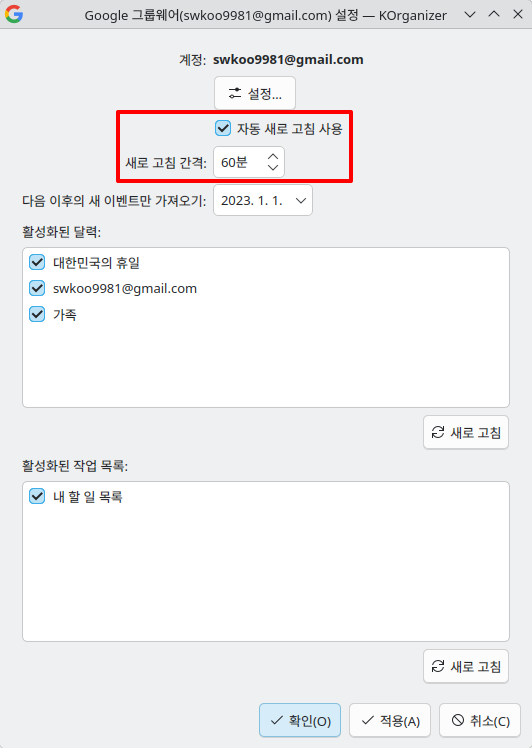
(5) 그러면 구글 캘린더에서 가져온 일정이 표시된다. '자동 새로 고침 사용'을 체크한 다음 하단의 '적용' 버튼을 클릭한 후, '확인'을 누른다.
(6) 그러면 'Google 그룹웨어'가 '준비'된 것을 확인할 수 있다.

(7) 바탕화면의 트레이에 있는 디지탈 시계 위젯을 클릭한 후 '디지털 시계 설정' 메뉴를 클릭한다.
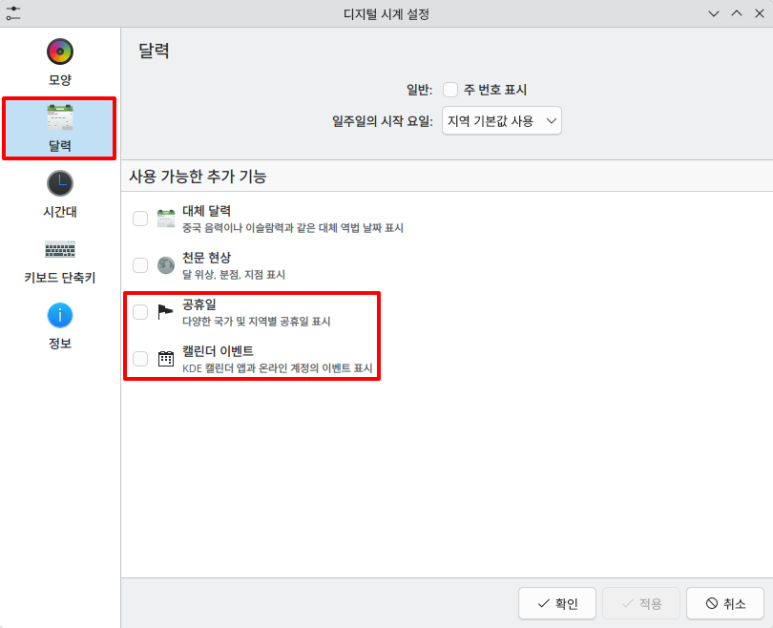
(8) '달력' 섹션으로 이동해서 '공유일'과 '캘린더 이벤트'를 체크한다. '캘린더 이벤트'는 'kdepim-addons'을 설치해야 나타난다.
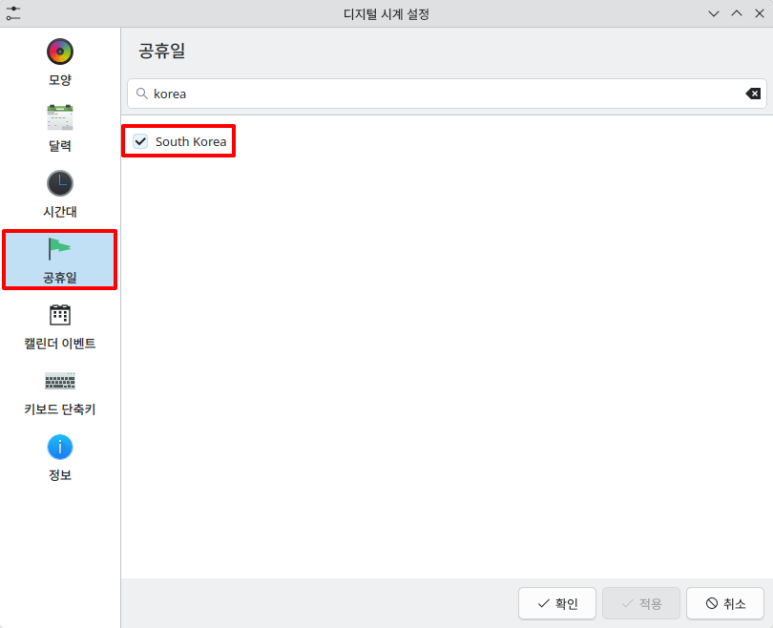
(9) '공휴일' 섹션으로 이동해 'South Korea'를 체크한다.
(10) '캘린더 이벤트' 섹션으로 이동해서 불러들일 '캘린터 이벤트' 목록을 체크한다.

(11) '디지털 시계' 위젯을 클릭하면 다음과 같은 창이 나타나서 이벤트와 공휴일을 확인할 수 있다.

'쿠분투' 카테고리의 다른 글
| VLC 미디어 플레이어로 영화 자막을 다운로드하자 (0) | 2026.06.23 |
|---|---|
| 패널에서 미디어 콘트롤러 위젯으로 음악을 제어하자 (0) | 2026.06.23 |
| Gear Lever로 AppImage 형식의 앱을 관리하자 (0) | 2026.06.23 |
| 쿠분투(Kubuntu)에서 인터넷 음악을 듣자 (0) | 2026.06.23 |
| do-release-upgrade와 do-release-upgrade -d의 차이점 (0) | 2026.06.23 |